新组装好的电脑在成功安装系统后,很多用户会发现网络无法连接、没有声音、分辨率异常或显卡性能发挥不出来。这些问题并非硬件损坏,而是关键驱动程序尚未安装或未正确匹配。驱动程序是系统识别和调用硬件的基础,只有完整安装,电脑才能正常、稳定运行。下面将按照实用性优先的顺序,介绍新组装电脑常见的驱动安装方法。

一、使用驱动人生一键检测并安装驱动
对于刚装机的新电脑来说,最大的问题往往是不清楚具体硬件型号,尤其是主板芯片组、网卡、声卡等设备。此时,借助“驱动人生”可以自动识别硬件并匹配合适的驱动版本,省去大量查找时间,更适合新手用户快速完成装机配置。
1. 下载并安装【驱动人生】。

 好评率97%
  下载次数:5235976
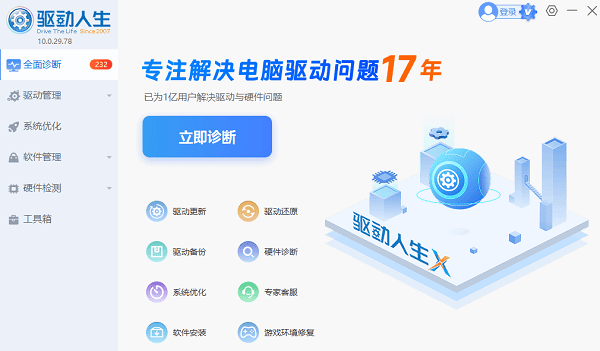
 2. 打开软件后,点击“立即诊断”,等待系统自动检测电脑硬件状态。
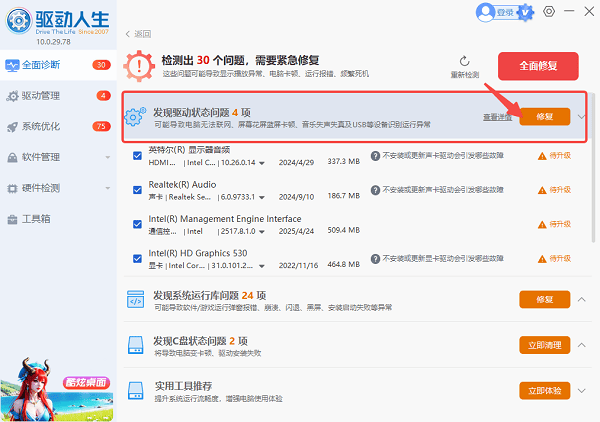
3. 查看缺失或异常的驱动列表,点击“修复”按钮。
4. 安装完成后重启电脑。
二、通过主板官网手动下载安装驱动
主板驱动是新组装电脑中最核心的一部分,直接影响系统稳定性。通过主板官网下载对应型号的官方驱动,可以确保芯片组、网卡、声卡等基础硬件正常运行,适合对硬件有一定了解的用户。
1. 查看主板型号(主板包装盒或主板本体)。
2. 打开主板品牌官方网站。
3. 进入“支持 / 驱动下载”页面。
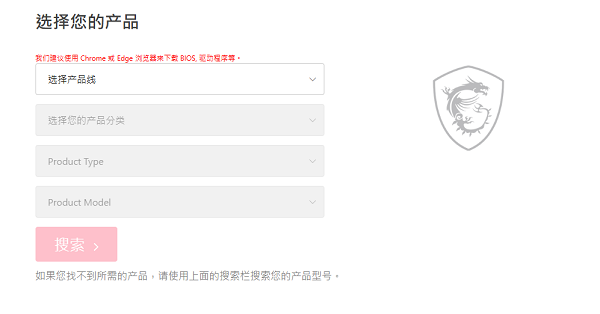
4. 选择对应主板型号和系统版本。
5. 下载芯片组、网卡、声卡驱动。
6. 按顺序安装并重启电脑。
三、前往显卡官网下载并安装显卡驱动
显卡驱动关系到画面显示、游戏性能和图形稳定性。新装系统通常只能加载基础显示驱动,手动安装官方显卡驱动,可以充分释放显卡性能,避免花屏、卡顿等问题。
1. 确认显卡品牌和具体型号。
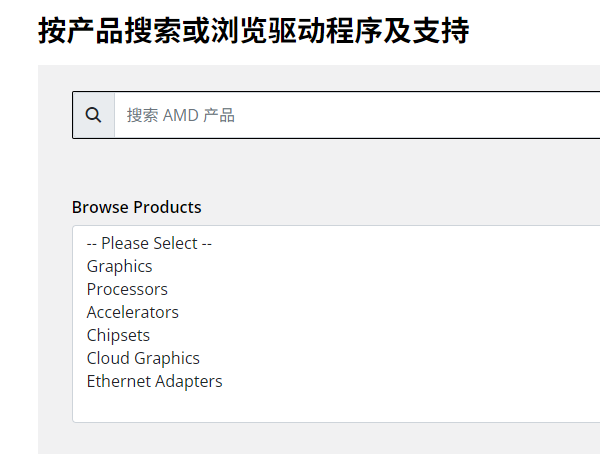
2. 打开 NVIDIA / AMD / Intel 显卡官网。
3. 选择对应显卡型号和系统版本。
4. 下载最新版正式驱动。
5. 运行安装程序并完成安装。
6. 重启电脑使驱动生效。
四、通过 Windows 更新自动补全驱动
Windows 系统自带驱动更新功能,可以自动识别部分硬件并下载安装基础驱动,适合临时使用或作为补充方案,但驱动版本通常不是最新。
1. 确保电脑已连接网络。
2. 打开“设置”,进入“Windows 更新”。
3. 点击“检查更新”。
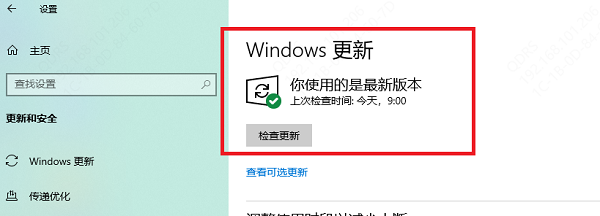
4. 等待系统自动下载驱动。
5. 更新完成后重启电脑。
6. 检查设备管理器是否存在异常。
五、使用主板自带驱动光盘安装
部分主板仍随机附带驱动光盘,在无法联网的情况下可以应急使用。但光盘内驱动版本较旧,仅建议作为临时方案。
1. 将主板驱动光盘放入光驱。
2. 打开光盘中的安装程序。
3. 选择需要安装的驱动项目。
4. 按提示完成安装过程。
5. 重启电脑。
6. 后续建议更新新版驱动。
新组装的电脑想要稳定运行,驱动安装是必不可少的关键步骤。对于多数用户来说,优先使用【驱动人生】自动检测并安装驱动,可以快速解决装机初期的大部分问题;再结合官网驱动和系统更新进行补充,能够有效提升系统稳定性和硬件性能。
最新资讯
 Windows更新提示0x800f0823无法安装?系统组件冲突导致失败!
电脑更新Windows时提示0x800f0823怎么办?本文详细解析0x800f0823错误原因,包括系统组件冲突、更新服务异常、驱动不兼容等,并提供实测有效的解决方法,帮助快速恢复系统更新。
2026-05-29 18:33:35kevin14762 电脑黑屏提示Kernel Power 41?原来是驱动异常导致
电脑频繁黑屏重启并提示Kernel Power 41怎么办?本文详细讲解Kernel Power 41错误原因,包括驱动冲突、电源异常、系统文件损坏等,并提供实测有效的修复方法,帮助恢复电脑稳定运行。
2026-05-29 17:03:19kevin29341 电脑突然蓝屏0x0000003D?这多半和驱动冲突有关
电脑出现0x0000003D蓝屏代码怎么办?本文详细讲解INTERRUPT_EXCEPTION_NOT_HANDLED蓝屏的常见原因,包括驱动冲突、系统文件损坏、内存异常等,并提供多种有效修复方法,帮助快速恢复Win10/Win11系统正常运行。
2026-05-29 13:51:25kevin22712