在日常使用电脑时,驱动程序错误是许多用户都会遇到的问题,例如设备无法识别、功能异常、频繁报错,甚至影响系统正常启动。驱动程序作为硬件与操作系统之间的关键桥梁,一旦出现异常,就需要及时修复。下面将围绕常见场景,介绍几种实用的解决方法。

一、通过设备管理器更新驱动程序
部分驱动程序错误是由于驱动版本过旧、与当前系统不兼容导致的。Windows 自带的设备管理器可以检测硬件状态,并尝试在线更新驱动,适合问题刚出现、驱动损坏不严重的情况。
1. 右键点击“此电脑”,选择“管理”;
2. 进入“设备管理器”,找到带有黄色感叹号的设备;
3. 右键点击该设备,选择“更新驱动程序”;
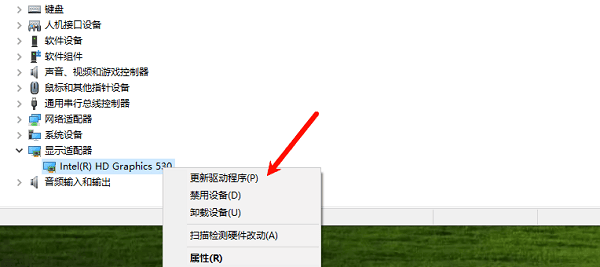
4. 点击“自动搜索驱动程序”,等待系统完成更新。
二、使用驱动人生自动修复驱动程序
如果不清楚硬件型号,或系统中存在多个驱动异常,手动查找和安装驱动容易出错。这时可以借助专业的驱动管理工具。驱动人生能够自动识别电脑硬件信息,精准检测异常、缺失或版本过旧的驱动,并提供一键修复方案,效率和成功率更高。
1. 在电脑中下载并安装最新版【驱动人生】,安装完成后双击打开软件;

 好评率97%
  下载次数:5273966
 2. 进入软件首页,点击“立即诊断”,系统将自动检测当前电脑的所有硬件驱动状态;

3. 扫描完成后,在结果列表中查看“异常”的驱动项目,点击“修复”按钮,驱动人生会自动匹配并下载适合当前系统的驱动版本;
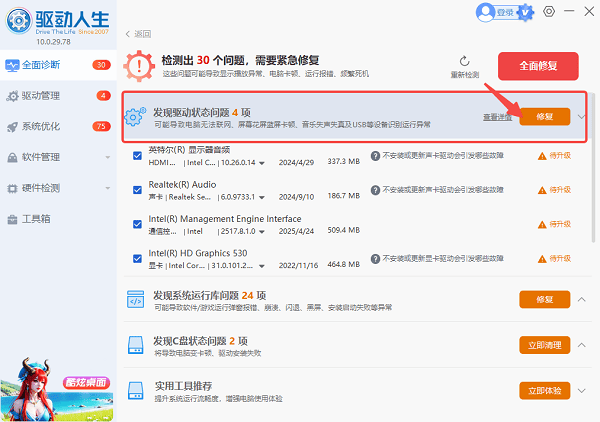
4. 等待完成后,重启电脑即可生效。
三、卸载并重新安装驱动程序
当驱动文件缺失、安装过程出错或被异常修改时,仅更新驱动往往无法彻底解决问题。通过卸载原有驱动并重新安装,有助于恢复驱动的完整性,避免残留文件造成冲突。
1. 打开“设备管理器”;
2. 右键点击出现错误的设备,选择“卸载设备”;
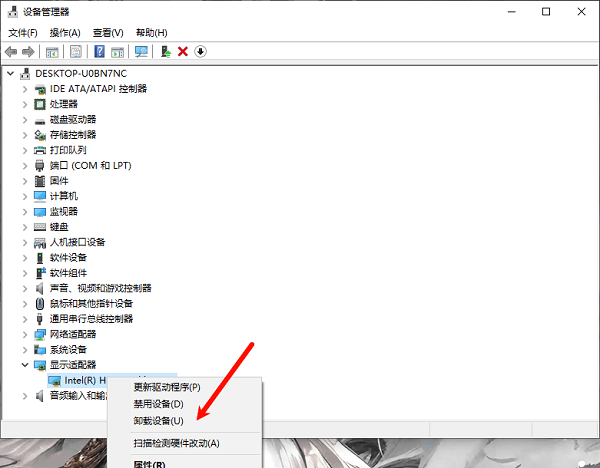
3. 勾选“删除此设备的驱动程序软件”;
4. 重启电脑,系统会自动安装驱动,或打开驱动人生安装最新版本。
四、通过 Windows 更新修复驱动错误
部分驱动程序错误并非驱动本身问题,而是系统组件不完整或补丁缺失引起的。通过 Windows 更新安装系统补丁,有时可以同步修复相关驱动兼容性问题。
1. 打开“设置”,进入“Windows 更新”;
2. 点击“检查更新”;

3. 下载并安装所有可用更新;
4. 更新完成后重启电脑,检查驱动状态。
五、使用系统文件检查工具修复异常
当系统文件损坏或被错误修改时,驱动程序可能无法正常加载,从而出现错误提示。Windows 内置的系统文件检查工具可以扫描并修复异常文件,适合排查较深层的系统问题。
1. 在开始菜单搜索“cmd”,选择“以管理员身份运行”;
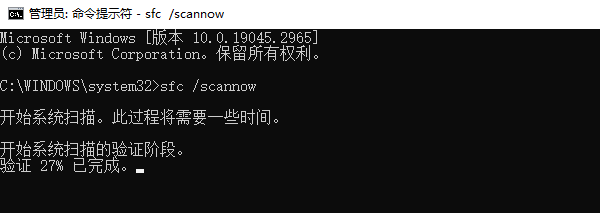
2. 输入命令 `sfc /scannow` 并回车;
3. 等待系统完成扫描与修复;
4. 重启电脑,查看驱动错误是否解决。
驱动程序错误虽然常见,但大多数情况下都可以通过更新、重装或借助专业工具进行修复。对于不熟悉硬件和驱动操作的用户,使用“驱动人生”可以有效降低操作难度,提高修复成功率,快速恢复电脑的正常使用状态。
最新资讯
 华硕b150主板驱动下载 3种方法快速搞定
本文详细介绍华硕B150主板驱动下载方法,包含驱动人生一键安装、官网手动下载及设备管理器更新步骤,帮助用户快速解决驱动问题。
2026-06-12 19:54:04qwsa8277 电脑投屏提示“设备不支持Miracast”?5种方法教你恢复无线投影
电脑投屏时提示“设备不支持Miracast”怎么办?本文详细介绍Miracast无法使用的原因,并提供驱动更新、无线网卡检测、显卡兼容性检查等5种有效解决方法,帮助快速恢复Windows无线投影功能。
2026-06-12 11:48:02kevin27985 英特尔AX211网卡驱动下载 修复感叹号与无法上网问题
英特尔AX211网卡出现黄色感叹号无法上网,这是许多使用搭载Intel AX211 Wi-Fi 6E无线网卡笔记本或台式机用户常遇到的棘手问题。设备管理器中显示黄色感叹号,意味着驱动程序异常或硬件识别失败,直接导致无法搜索Wi-Fi信号或连接网络。本文将提供多种解决方案,帮助您快速恢复网络连接。
2026-06-12 11:01:22Portia13815