在使用电脑的过程中,了解自己电脑的硬件情况是非常重要的。其中,显卡作为电脑图形处理的核心组件之一,对于游戏和图像处理等需求较高的任务来说尤为重要。那么,在Win10系统下,我们如何查看电脑的显卡信息呢?下面将介绍几种简单的方法。

一、使用设备管理器查看显卡信息
1、右键点击“开始”菜单,在弹出的快捷菜单中选择“设备管理器”选项。
2、在设备管理器窗口中,找到并展开“显示适配器”分类。
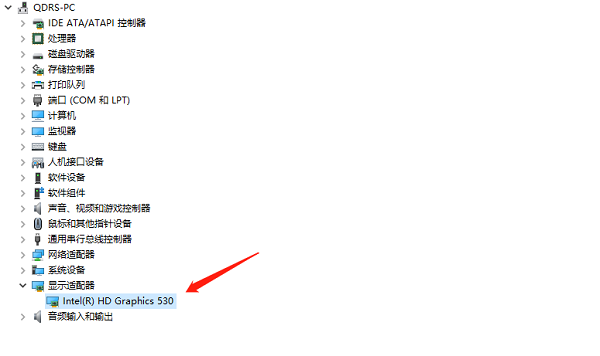
3、双击显示适配器,即可看到所安装的显卡型号和制造商信息。同时,可以通过右键点击显卡设备,选择“属性”,进入详细信息页面,查看显卡的驱动版本和供应商信息。
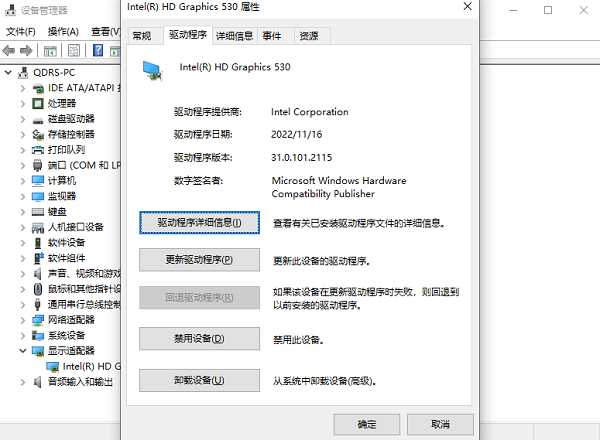
这种方法适用于大多数情况下。但是,由于设备管理器只能提供基本的显卡信息,如果你需要更加详细和全面的显卡信息,可以尝试下面的方法。
二、使用驱动人生查看显卡信息
驱动人生是一款解决电脑各类驱动问题的知名软件,除了对驱动进行更新升级外,还能查看电脑硬件的配置信息,包括显卡信息。
1、在电脑上打开驱动人生,点击“硬件信息”,在这里可以查看显卡的详细信息。

 好评率97%
  下载次数:3805983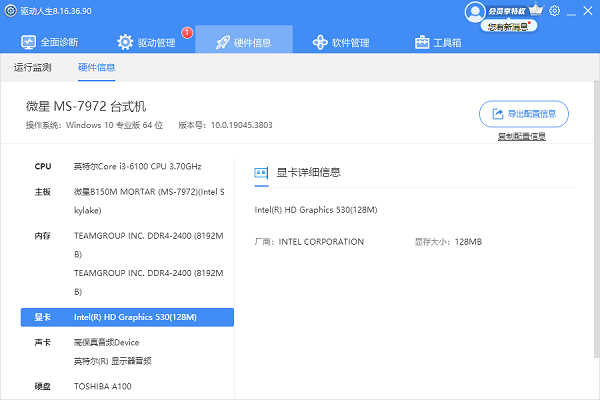
2、此外,您如果有需要的话还可以一键复制或者导出显卡信息,方便您随时使用。
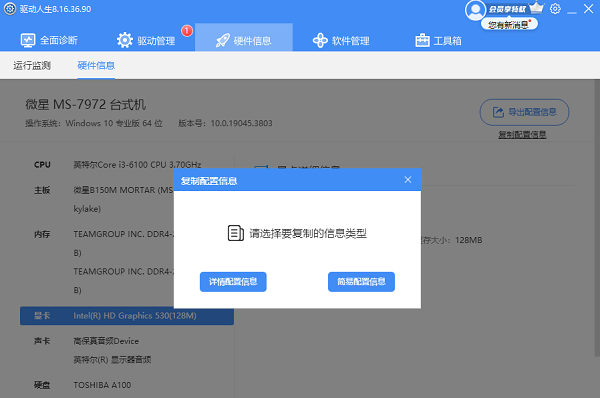
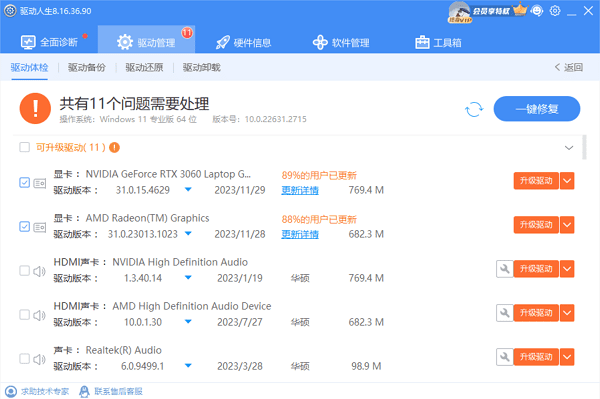
3、查看完显卡信息后,您如果需要对显卡驱动进行更新升级,还可以进入“驱动管理”进行检测,如果显卡驱动已过时,点击“升级驱动”按钮即可帮助您更新最新版本的驱动。
三、使用DXDiag工具查看显卡信息
另外,您也可以通过DXDiag工具来查看显卡信息。
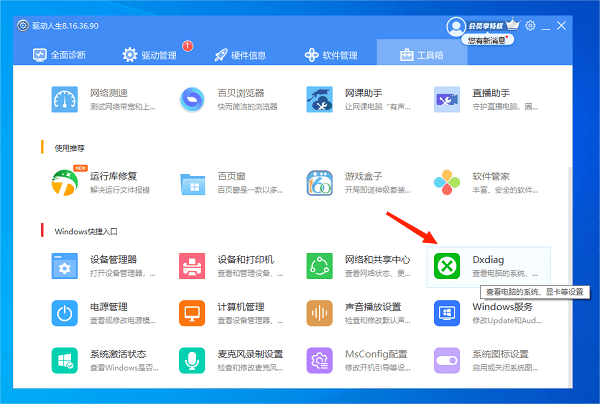
1、有下载驱动人生的用户可以直接在“工具箱”里找到“Dxdiag工具”,直接打开也可以查看到相关的显卡信息。
2、或者您也可以按下“Win+R”键打开“运行”选项。
3、在运行框中输入“dxdiag”并按下回车键,同样也可以打开DXDiag工具。
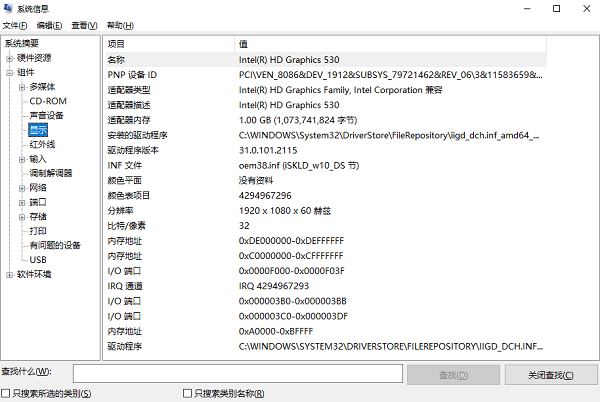
4、在DXDiag窗口的“显示”标签页中,可以看到当前电脑所使用的显卡型号、制造商以及驱动版本等详细信息。
以上就是3个轻松查看显卡信息的方法。希望对大家有所帮助。如果遇到网卡、显卡、蓝牙、声卡等驱动的相关问题都可以下载“驱动人生”进行检测修复,同时驱动人生支持驱动下载、驱动安装、驱动备份等等,可以灵活的安装驱动。
最新资讯
 电脑显示器间歇性黑屏怎么办?原因+解决方法全解析(附详细步骤)
电脑显示器间歇性黑屏怎么办?本文详解黑屏常见原因,包括显卡驱动异常、连接线松动、刷新率设置错误等,并提供快速修复方法,手把手教你排查问题,同时支持通过“驱动人生”一键检测驱动,轻松解决黑屏故障。
2026-05-26 14:45:57kevin27201 NVIDIA控制面板打不开怎么办?6种方法快速打开N卡控制面板
不知道NVIDIA控制面板在哪里打开?本文将详细介绍几种常用且简单的打开方法,帮助用户快速进入NVIDIA控制面板,轻松调整显卡设置,优化游戏性能、图像画质和显示效果。
2026-05-22 14:46:13kevin23150 NVIDIA GeForce Experience错误代码0x0001终极解决方案
本文梳理了英伟达GeForce Experience错误代码0x0001的6大核心原因,并提供对应的详细解决方案,涵盖服务重启、注册表修复、驱动人生自动修复及GeForce Experience重装等方法,帮助你快速恢复GeForce Experience的正常使用。
2026-05-22 10:40:30Portia19862