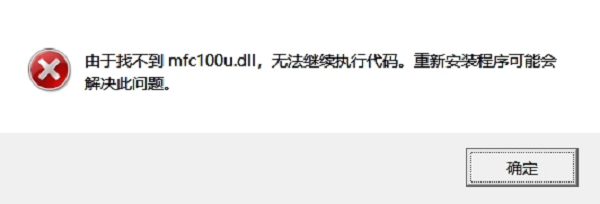
在日常使用电脑的过程中,我们可能会遇到一个常见的问题:系统提示“找不到mfc100.dll文件”。这个问题通常发生在运行某些程序或游戏时,会导致应用程序无法启动或功能受限。mfc100.dll是Microsoft Visual Studio C++ 2010 Redistributable Package的一部分,对于依赖此组件运行的软件至关重要。本文将详细介绍如何解决mfc100.dll文件丢失或损坏的问题。

一、了解mfc100.dll文件
mfc100.dll是Microsoft Visual C++的一个组件,它包含了用于开发Windows应用程序的类和函数。当应用程序需要使用mfc库的功能时,就会调用mfc100.dll。因此,如果该文件缺失或损坏,依赖它的应用程序就无法正常运行。
二、运行系统文件检查器
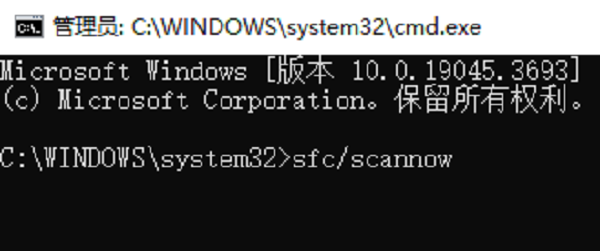
系统文件检查器(SFC)是Windows内置的工具,可以扫描并修复系统中损坏的文件。打开命令提示符窗口,以管理员身份运行sfc /scannow命令来启动系统文件检查器。这个工具会扫描整个系统,并尝试修复任何损坏的文件。
三、重新安装Microsoft Visual C++ Redistributable
由于mfc100.dll是Microsoft Visual C++ 2010的一部分,重新安装相应的Redistributable Package通常可以解决问题。您可以通过星空运行库修复大师下载并安装Microsoft Visual C++ 2010 Redistributable Package。

 好评率97%
  下载次数:3306648
四、从其他电脑复制mfc100.dll文件
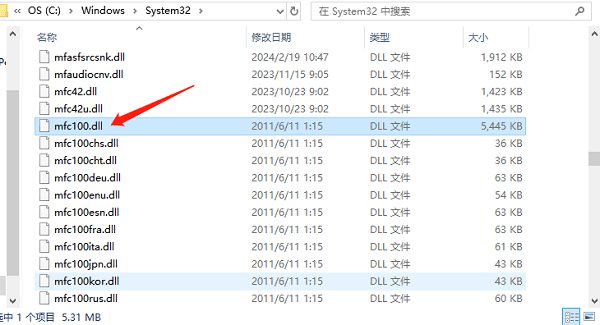
如果您有另一台运行相同版本的Windows系统的电脑,并且该电脑上的mfc100.dll文件是完好的,您可以尝试从该电脑复制mfc100.dll文件到您的电脑上。请确保将文件复制到正确的系统文件夹中,通常是System32文件夹。
五、使用DLL修复工具
此外,您还可以使用星空运行库修复大师的“DLL修复”功能来解决mfc100.dll文件丢失的问题,通过自动扫描来查找您电脑丢失或损坏的DLL文件,并对其进行修复。
1、打开星空运行库修复大师,进入“DLL修复”,点击“一键扫描”。
好评率97% 下载次数:3306648 
2、如果扫描到您的电脑存在丢失的dll文件,会跳出相应的窗口进行提示,点击“立即修复”。

3、等待这些dll文件都显示修复完整后,重启电脑后再重新运行对应的应用程序。

六、更新操作系统
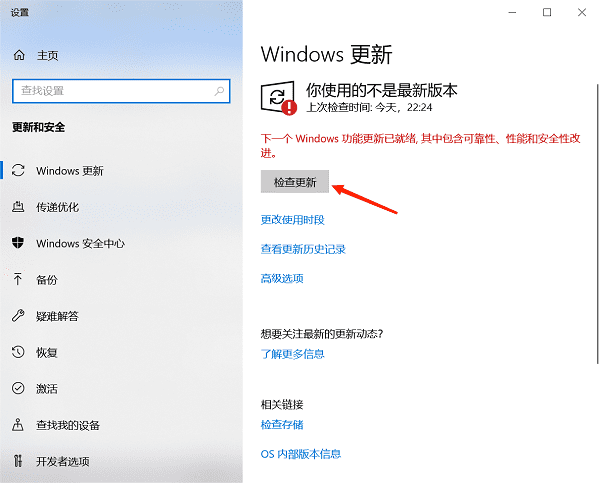
有时,mfc100.dll文件的缺失可能是由于操作系统版本过旧导致的。因此,更新您的操作系统到最新版本可能有助于解决该问题。您可以通过Windows Update功能来检查并安装最新的系统更新。
以上就是系统提示“找不到mfc100.dll文件”的解决方法。希望对大家有所帮助。如果遇到网卡、显卡、蓝牙、声卡等驱动的相关问题都可以下载“驱动人生”进行检测修复,同时驱动人生支持驱动下载、驱动安装、驱动备份等等,可以灵活的安装驱动。
 好评率97% 下载次数:3807203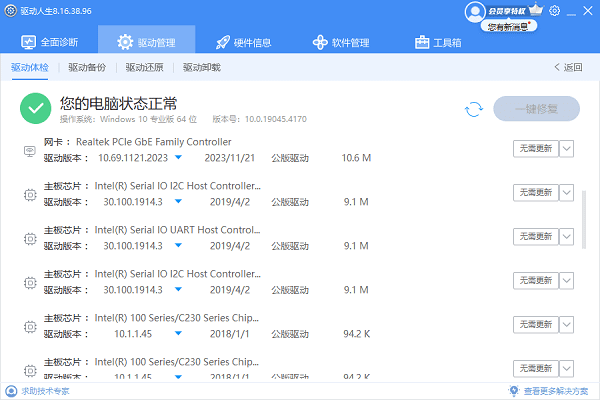
最新资讯
 PSPR打开就报错误代码16?多半是权限或运行库异常
Adobe软件启动提示“错误代码16”怎么办? 这种问题通常不是安装包本身有问题,而是系统权限异常、SLStore/Adobe PCD文件夹无法读写。本文从实际排查经验出发,教你3步解决Adobe错误代码16。
2026-06-01 18:49:55kevin9142 usb设备运行不正常windows无法识别怎么办 分享3个小技巧
在我们的日常工作和生活中,USB设备已经成为了非常重要的一部分。无论是鼠标、键盘、U盘,还是打印机、耳机等,几乎所有的外部设备都需要通过USB接口来与电脑进行连接。但很多朋友在使用USB设备时,遇到了Windows无法识别的问题,下面就给大家提供一些解决方法。
2026-06-01 18:04:19lucky26613 Steam缓存文件怎么清理 这样删更稳妥
Steam缓存文件怎么清理?可先用客户端清除下载缓存,再检查更新残留和临时文件,也可借助百贝C盘助手软件专清功能进行清理。
2026-06-01 17:35:34qwsa8569