在这个追求高效与便捷的时代,许多朋友选择将笔记本电脑外接显示器,以拓宽工作或娱乐的视野。但却在连接外部显示器或通过HDMI线连接其他显示设备时,遇到了“HDMI无信号”的问题。下面,驱动人生就分享几个简单有效的方法,有需要的朋友快看过来。

第一步:检查显示器设置
在笔记本电脑上,按下“Win + P”快捷键,这将打开投影选项。确保你选择的是“扩展”、“复制”或“第二屏幕”模式,而不是“仅电脑屏幕”。这个设置决定了笔记本是否会将画面输出到外接显示器上。
第二步:检查显示器连接
在使用HDMI、VGA等信号线连接时,如果没有完全插入电脑或显示器,则会无法识别信号,也就无法输出有效的信号,造成显示无信号的问题。此时可以检查连接线是否完全插入,正确插入信号线,确保连接端口间无松动。
第三步:更新显卡驱动
检查笔记本电脑的显卡驱动程序是否需要更新,有时候驱动程序问题也会导致显示器无信号。为了避免出现显卡驱动与操作系统版本不兼容的问题,建议下载“驱动人生”来帮来自动检测你的显卡型号和系统版本,为你安装最新的驱动程序。无需手动搜索,只需一键操作,非常方便。

 好评率97%
  下载次数:3806666
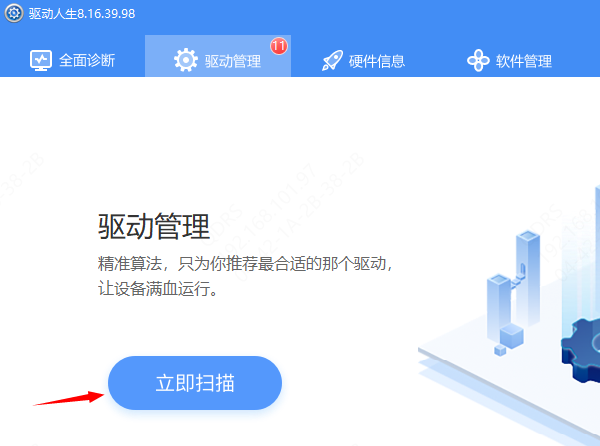
 1、双击打开“驱动人生”软件,转到“驱动管理”选项,点击“立即扫描”。
2、扫描结束后就会检测出你的电脑需要升级的驱动,点击“立即修复”,等待显卡驱动下载更新完成即可。
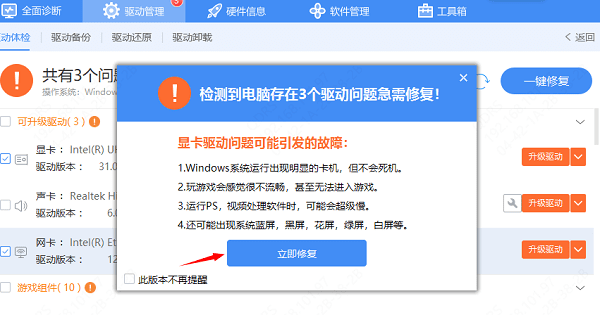
3、等待驱动下载更新完成,重启电脑,让新驱动生效即可。
第四步:检查输出信号设置
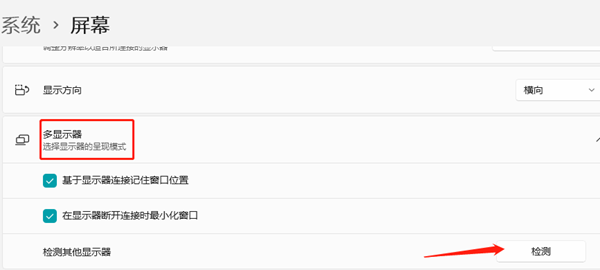
笔记本连接外置显示器时,需要设置输出信号,如果未设置输出信号,就会导致显示器无信号。在电脑桌面搜索框输入“显示器设置”并打开,点击“多显示器”选项,选择“检测”按钮,确保外接显示器已经连接上。
以上就是笔记本外接显示器无信号的解决方法,希望对你有帮助。如果遇到网卡、显卡、蓝牙、声卡等驱动的相关问题都可以下载“驱动人生”进行检测修复,同时它还支持驱动下载、驱动安装、驱动备份等等,可以灵活的安装驱动。
好评率97% 下载次数:3806666 最新资讯
 电脑C盘满了已经无法开机怎么办?3步紧急进入桌面+释放空间教程
本文针对C盘爆满导致Windows无法正常开机、卡在启动界面或自动修复循环的紧急情况,提供从"无法开机"到"恢复正常"的完整急救方案。内容涵盖强制进入WinRE恢复环境、安全模式启动、WinPE启动盘制作等3种紧急进入系统的方法,以及进入系统后通过命令提示符关闭休眠、清理更新缓存、磁盘清理等快速释放空间的操作。
2026-06-01 12:05:04Portia8141 VC2018运行库下载与安装教程 3种方法彻底解决DLL缺失报错
本文针对Windows系统中因缺少Microsoft Visual C++ 2018运行库(即VC++ 2015-2019 Redistributable)导致的"MSVCP140.dll缺失""VCRUNTIME140.dll未找到""应用程序无法正常启动0xc000007b"等常见报错,提供3种(微软官方手动下载、星空运行库修复大师一键智能修复、Windows Update自动补全)详细的下载与安装解决方案。
2026-06-01 11:24:16Portia15997 符合USB xHCI的主机控制器感叹号修复指南 解决USB设备异常
本文针对Windows系统中"USB xHCI Compliant Host Controller"出现黄色感叹号(错误代码10/39/43)导致USB设备无法识别的问题,从BIOS设置、驱动修复、注册表清理、电源管理等多个维度提供5种详细解决方案。
2026-05-29 18:59:56Portia28991