电脑已经成为了我们生活或学习不可或缺的工具,偶尔也会用于听音乐、打游戏、看剧等。但有时候电脑用久了也会出现一些小毛病,如电脑突然就没有声音了怎么回事?下面我们就来排查一下常见原因及解决方法。

一、检查系统设置是否正确
1、默认播放设备设置
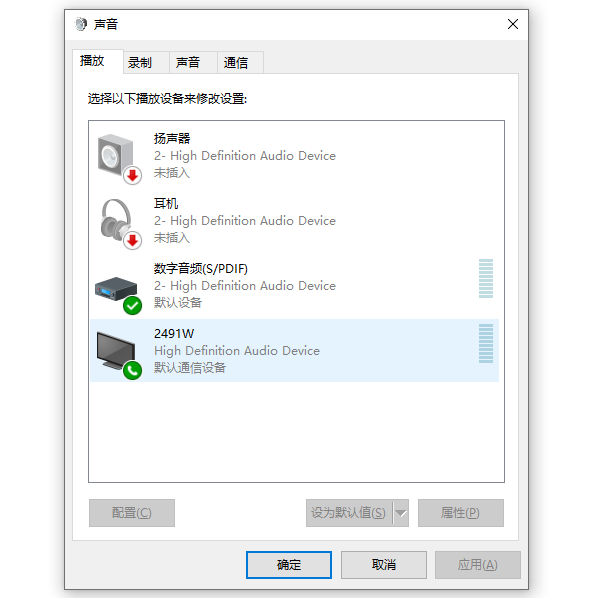
打开“控制面板” > “硬件和声音” > “声音” > “播放”选项卡,确保已选择正确的默认设备。如果你使用外接耳机或音箱,可右键点击“设置为默认设备”。
2、驱动程序问题
声卡驱动程序是确保电脑声音正常输出的关键。如果驱动未安装或版本过旧,可能会导致没有声音的问题。
为方便检测和修复声卡驱动问题,建议下载“驱动人生”一键检测并更新声卡驱动程序,不仅操作简单,还能节省大量时间,让您的设备恢复最佳状态。

驱动人生X(官方版)
全新界面,核心优化,智能修复,安装无忧
 好评率97%
  下载次数:5169159
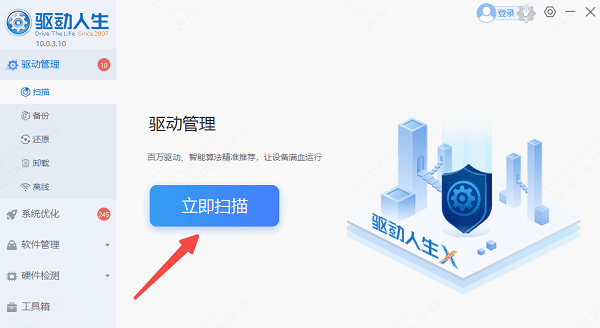
 打开驱动人生,点击驱动管理的“立即扫描”选项,软件会自动检测电脑设备存在的问题;
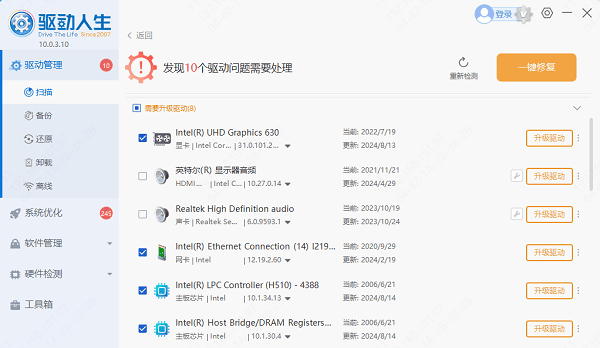
根据检测结果,我们选择对应的声卡驱动设备进行“升级驱动”即可。
3、系统音频服务是否启动
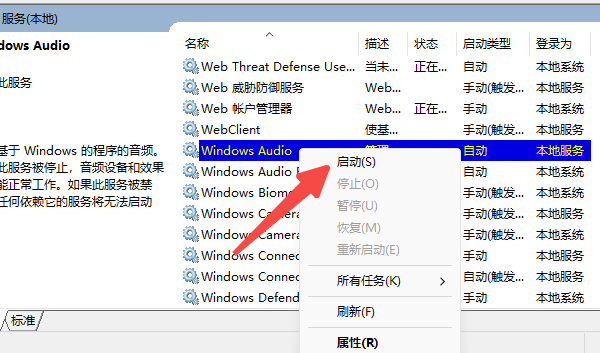
按下 Win + R,输入 services.msc 打开服务窗口,找到“Windows Audio”服务,确保其处于“正在运行”的状态。如果未启动,请右键单击并选择“启动”。
二、检测软件冲突或系统异常
1、软件冲突
某些第三方音频管理软件可能会与系统的音频设置产生冲突,导致声音无法正常输出。尝试卸载或禁用这些软件,观察是否解决问题。
2、系统音量控制
打开正在使用的程序(例如浏览器、播放器等),检查程序内的音量设置是否正常。一些应用可能自带独立的音量调节选项。
以上就是电脑没有声音的解决方法,希望对你有帮助。如果遇到网卡、显卡、蓝牙、声卡等驱动的相关问题都可以下载“驱动人生”进行检测修复,同时驱动人生支持驱动下载、驱动安装、驱动备份等等,可以灵活的安装驱动。