在使用蓝牙设备(如蓝牙耳机、键盘、鼠标或手机等)连接电脑时,有时会遇到系统提示“bluetooth外围设备找不到驱动程序”。这不仅会影响蓝牙功能的正常使用,还可能导致设备无法连接或工作异常。那么遇到这种情况该怎么办呢?下面我们就来一步步解决。

一、蓝牙外围设备找不到驱动程序的常见原因
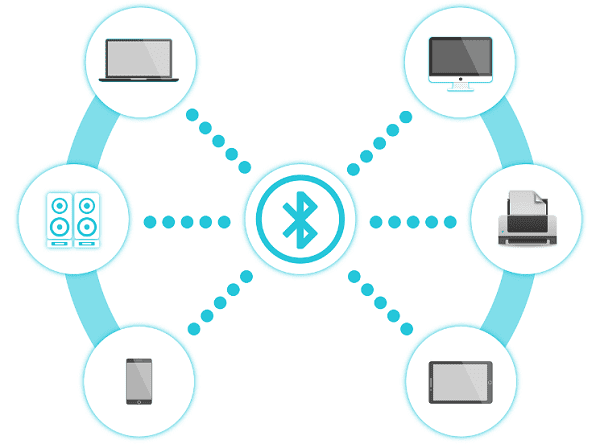
“bluetooth外围设备”就是指通过蓝牙连接到电脑的外部设备,比如蓝牙耳机、蓝牙音响等。当电脑识别到这些设备时,会尝试为它们安装合适的驱动程序。如果驱动缺失或安装失败,就会出现找不到驱动程序的提示。
主要原因包括:
系统缺少蓝牙驱动或驱动版本过旧
Windows 更新不完整,缺少相关补丁
设备本身不兼容当前系统
蓝牙服务未正常启动
驱动安装错误或冲突
二、找不到蓝牙驱动的解决方法
方法1:使用“驱动人生”自动修复驱动问题
如果对电脑操作不太熟悉,推荐使用“驱动人生”软件。它可以一键检测系统中所有缺失或异常的驱动,并自动下载安装修复。
操作步骤如下:
下载并安装“驱动人生”软件。

 好评率97%
  下载次数:5272848
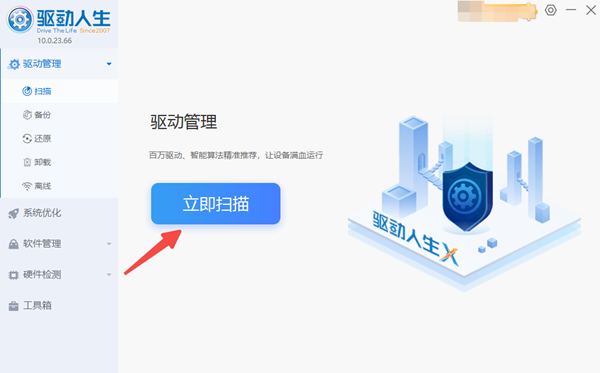
 打开软件后点击“立即扫描”,等待扫描完成。
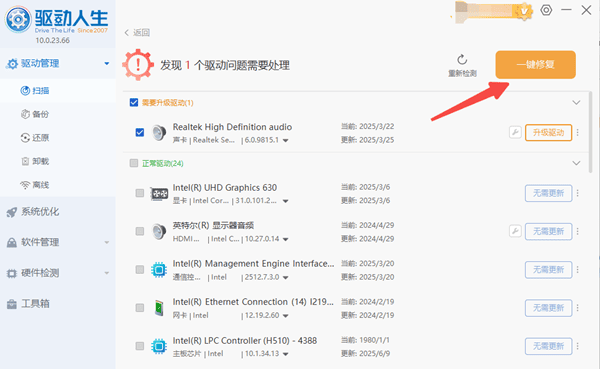
选择“蓝牙设备”项,如果发现有异常,会显示“缺失”或“需要升级驱动”。
点击“一键修复”即可自动下载并安装驱动。
安装完成后重启电脑,再次尝试连接蓝牙设备。
方法2:开启蓝牙服务
有时驱动没问题,只是系统的蓝牙服务未启动:
按 Win+R 输入 services.msc 并回车。
找到名为“Bluetooth Support Service”或“蓝牙支持服务”的选项。
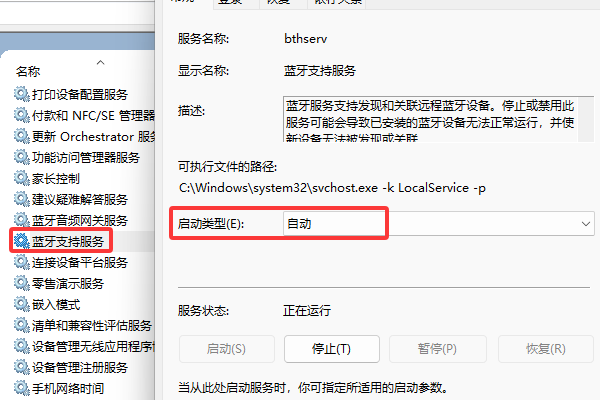
双击打开,将启动类型设置为“自动”,然后点击“启动”。
确认后关闭窗口,重试蓝牙连接。
方法3:安装系统更新补丁
Windows10系统:打开“设置” → “更新和安全” → “Windows 更新”。
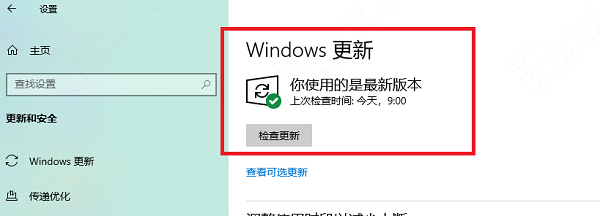
点击“检查更新”,安装所有可用更新。
部分补丁中可能包含蓝牙兼容驱动,更新后可解决驱动缺失问题。
当你遇到蓝牙外围设备找不到驱动程序的提示时,使用“驱动人生”是最省事的办法。如果你经常连接不同蓝牙设备,不妨定期更新系统和驱动程序,以避免类似问题反复出现。
最新资讯
 键盘字母上面0到9失灵怎么办?这样排查
键盘字母上面0到9失灵,建议按“确认范围、检查功能键、测试外接键盘、排查输入法和系统设置、修复驱动、判断硬件故障”的顺序处理。
2026-06-12 19:53:55lucky21441 Windows提示错误代码19怎么办?5种修复方法
在查看设备管理器时,提示错误“由于其配置信息(注册表中的)不完整或已损坏,windows无法启动硬件设备,代码 (19)“。 小编整理了5种解决方法,赶紧试一试,修复这个烦人的故障!
2026-06-12 19:53:04lucky39644 Win7怎么关闭开机自启动程序 4种简单方法彻底搞定
本文详细介绍Win7怎么关闭开机自启动程序,提供4种实用方法,包括系统配置、启动文件夹及驱动人生一键优化方案,操作简单安全,帮助用户快速提升电脑开机速度与运行效率,新手也能轻松上手。
2026-06-12 18:06:01qwsa28535