显卡驱动程序是硬件与操作系统沟通的桥梁,对于兆芯ZXC960这类集成显卡而言,正确安装驱动是保证显示效果、游戏流畅度乃至日常应用稳定的关键。如果您的设备出现显示异常、分辨率无法调整或性能不佳,很可能需要更新或重新安装驱动。本文将为您详细介绍三种安全可靠的兆芯ZXC960显卡驱动下载与安装方法。

一、使用驱动人生自动安装
对于不熟悉硬件型号或希望一键式操作的用户,“驱动人生”能极大简化流程。它可自动检测硬件并匹配驱动库中的合适版本,实现“一键安装”,尤其适合新手或急于快速解决问题的用户。
1. 点击此处下载安装最新版驱动人生。

 好评率97%
  下载次数:4735222
 2. 启动“驱动人生”软件,点击“立即诊断”按钮,程序会自动执行全面的硬件扫描与驱动状态检测。

3. 扫描完成后,软件将清晰列出所有需要更新或缺失的驱动,找到与“兆芯ZXC960”相关的驱动项目,点击该显卡驱动旁的“待升级”或“修复”按钮,软件将自动下载安装并生效。
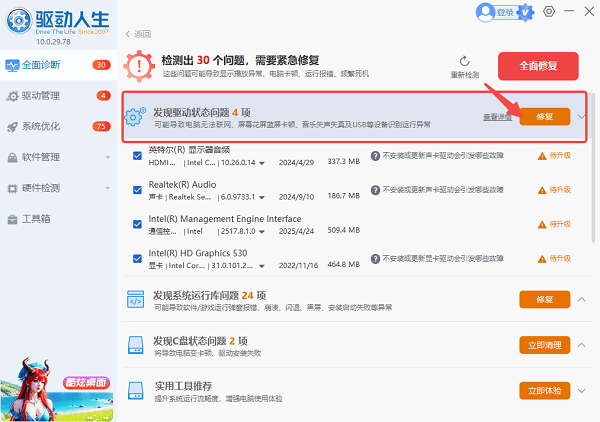
4. 驱动安装完成后,严格遵循软件提示,重新启动计算机。重启后驱动将完全生效,您可在“设备管理器”中确认安装成功。
二、访问兆芯网站下载
兆芯官网会为其处理器产品(含集成显卡)提供经过严格测试的最新版驱动,这是避免系统问题的首选途径。
1. 使用浏览器打开兆芯(Zhaoxin)网站。
2. 在网站首页导航栏中,找到如“支持”、“下载”或“驱动下载”等相关栏目并点击进入。
3. 在驱动下载页面,通过产品列表或搜索框,找到与您的处理器型号(搭载ZXC960集成显卡的兆芯处理器,例如KX-6000系列等)对应的驱动程序。

4. 根据您电脑的操作系统版本(如Windows 10 64位),选择对应的显卡驱动版本,仔细阅读发布说明后点击下载。
5. 下载完成后,运行安装程序,按照提示完成安装,最后重启计算机使驱动生效。
三、通过设备管理器自动更新
此方法适用于系统已能基本运行,且可连接网络的情况。Windows系统内置的更新功能可以自动识别硬件并搜索安装微软认证的驱动,较为便捷。
1. 在Windows桌面,右键点击“此电脑”或“开始”按钮,选择“管理”,然后点击“设备管理器”。
2. 在设备管理器列表中,找到并展开“显示适配器”类别。
3. 右键点击“ZXC960”或类似的显示设备名称,选择“更新驱动程序”。

4. 在弹出的窗口中,选择“自动搜索更新的驱动程序软件”。系统将联网搜索并安装兼容驱动。
5. 等待搜索与安装过程完成,按照提示重启电脑。
在尝试任何安装前,强烈建议创建系统还原点以备回退。若追求便捷高效,使用以“驱动人生”进行一键检测与安装,无疑是更优选择。该软件能自动匹配并推送稳定版本,极大简化了流程。请根据自身情况选择方法,确保驱动安装成功后,及时重启电脑以保障显卡性能的完全释放。