NVIDIA GeForce GT 720是一款入门级独立显卡,虽已老旧,但正确安装驱动仍能保障其基本性能与兼容性。驱动更新可修复漏洞、提升稳定性,并支持新应用。本文将详细介绍四种下载驱动的实用方法,帮助用户轻松完成更新,确保显卡高效运行。

一、通过NVIDIA网站下载驱动
访问NVIDIA下载页面,手动选择显卡型号和操作系统,获取最新或历史版本驱动。能确保驱动的兼容性和安全性,避免潜在风险。
1. 打开浏览器,访问NVIDIA网站,点击页面上方的“驱动程序”选项。
2. 在驱动下载页面,依次选择:产品类型为“GeForce”,产品系列为“GeForce 700 Series”,产品为“GeForce GT 720”。
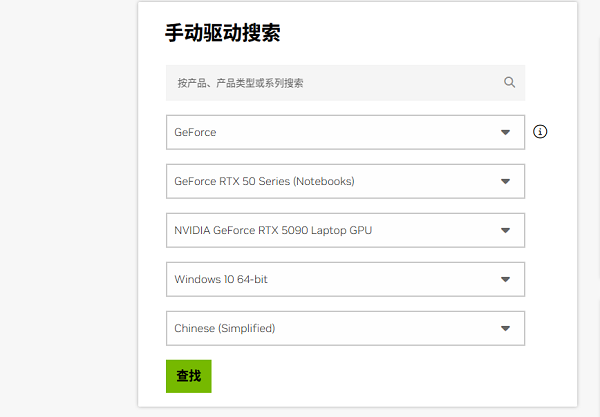
3. 根据您的电脑配置,选择操作系统(如Windows 10 64位)和语言,然后点击“搜索”按钮。
4. 页面将显示可用驱动列表,建议选择最新版本,点击“下载”获取安装文件。
5. 下载完成后,运行安装程序,按照向导提示完成驱动安装(可选“自定义安装”以调整设置)。
二、使用驱动人生自动下载驱动
“驱动人生”能够自动扫描硬件并识别 GeForce GT 720,随后为用户匹配相应驱动版本,适用于希望简化操作、无需手动查找驱动的用户。此外,该工具支持批量更新并提供基础硬件诊断功能。
1. 点击此处下载安装最新版驱动人生。

 好评率97%
  下载次数:4735222
 2. 安装完成后启动软件,点击“立即诊断”,等待系统检测驱动状态。

3. 在扫描结果中找到显卡驱动更新项,点击“修复”按钮,软件将自动下载安装并生效。
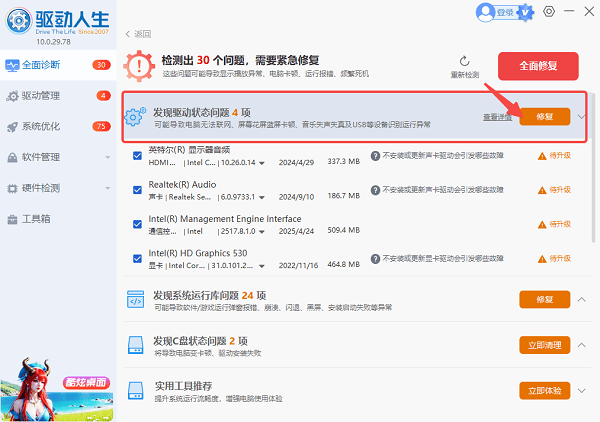
4. 完成后按提示重启电脑以使驱动生效。
三、通过设备管理器更新驱动
在Windows设备管理器中,可手动更新显卡驱动。系统会从在线数据库搜索并安装驱动,操作简单,但可能不是最新版本,适合紧急修复。
1. 右键点击“此电脑”或“我的电脑”,选择“管理”,进入计算机管理窗口。
2. 在左侧菜单中点击“设备管理器”,展开“显示适配器”类别,找到“NVIDIA GeForce GT 720”。
3. 右键点击该设备,选择“更新驱动程序”,在弹出的窗口中选择“自动搜索更新的驱动程序软件”。
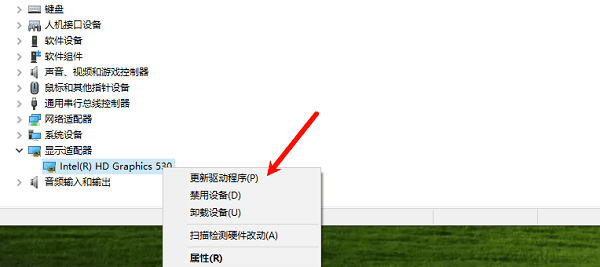
4. Windows将在线搜索可用驱动并自动安装;若无更新,可尝试“浏览计算机以查找驱动程序软件”手动指定已下载的驱动文件。
5. 安装完成后,重启电脑,检查设备管理器中是否显示驱动已更新。
四、从第三方网站下载驱动
一些第三方网站提供显卡驱动下载,但存在安全风险,如恶意软件或不兼容版本。建议仅在官方渠道不可用时考虑,并确保网站可信。
1. 选择知名第三方网站,如DriverGuide或TechSpot,在搜索框中输入“NVIDIA GeForce GT 720驱动”。
2. 根据操作系统和版本筛选合适的驱动,注意查看文件大小和发布日期,确保与系统匹配。
3. 下载前,使用杀毒软件扫描链接或文件,避免下载到恶意程序。
4. 下载完成后,再次扫描安装包,然后运行安装程序,注意安装过程中可能捆绑其他软件,需取消勾选无关选项。
5. 安装后,通过设备管理器验证驱动是否正常工作,如有问题及时卸载并尝试其他方法。
更新NVIDIA GeForce GT 720显卡驱动是提升系统性能和稳定性的关键步骤。对于这款老型号显卡,优先推荐使用“驱动人生”自动下载驱动,适合不熟悉手动操作的用户。定期检查驱动更新(建议每半年一次),能延长显卡使用寿命,保障电脑流畅运行。