电脑准备连接wifi,却发现无线网络连接不上?这种故障问题,非常影响电脑的使用。导致无线网络无法连接的原因很多,包括网络设置异常、路由器问题、无线网卡驱动损坏等。本文将从多方面讲解无线网络连接不上的有效解决方法,快速恢复上网。

一、检查电脑系统设置是否异常
1、确认无线网络功能已开启
步骤如下:
设置→网络和Internet→WLAN→开启无线网络;
如果“WLAN”选项完全不见,很可能是驱动问题(下文会重点解决)。
2、忘记网络后重新连接
在WiFi列表中:
选中你的WiFi→点击“忘记网络”→重新输入密码连接;
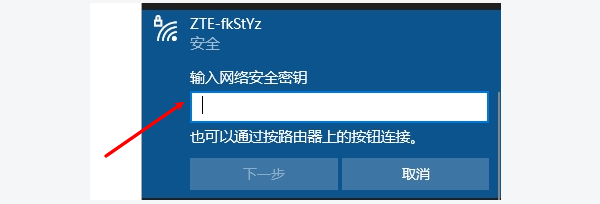
有时是保存的密码或配置数据损坏导致连接不上。
3、重置网络设置
Windows提供网络重置功能,可以解决大量配置类问题。
路径:
设置→网络和Internet→高级网络设置→网络重置;
重置后电脑会自动重启,网络驱动会重新加载。
二、使用“驱动人生”修复无线网卡驱动
无线网络连接问题中,驱动故障是最常见原因之一。例如:系统更新后无线网卡驱动失效,驱动文件损坏导致WiFi图标消失等等。用户可以先连接网线,或者是手机usb连接电脑共享网络,先让电脑暂时联网。然后通过管理工具“驱动人生”快速识别无线网卡硬件型号,匹配合适的驱动,进行安装修复。步骤如下:

 好评率97%
  下载次数:4735720
 1、点击上方下载按钮安装打开“驱动人生”点击【全面诊断】选择下方的“立即诊断”选项;

2、软件会全盘扫描电脑存在的问题,用户可以选择无线网卡驱动进行更新,也可以选择“全面修复”一键修复电脑的所有问题。

该方式可以解决90%以上的无线网卡驱动问题。
三、检查无线网卡硬件状态
1、查看设备管理器中是否存在无线网卡
操作方法:
右键开始菜单→设备管理器→网络适配器;
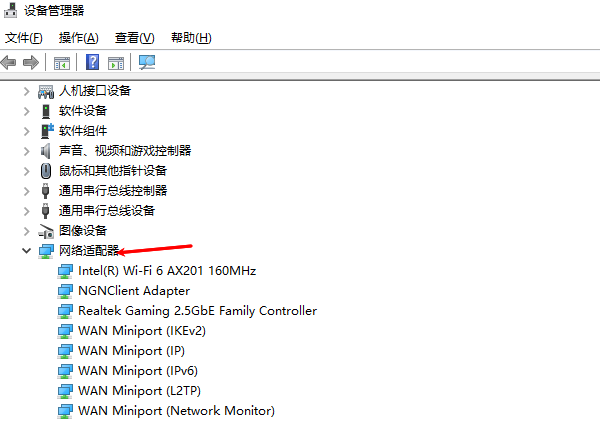
若你发现:
无线网卡带黄色叹号;
无线网卡不见了;
显示“未知设备”;
说明驱动丢失、损坏或者硬件故障。
2、尝试禁用/启用网卡
在设备管理器里右键无线网卡→禁用→再启用;
可以修复网卡临时异常。
四、系统网络相关命令修复
如果你熟悉命令行,可以尝试以下命令:
1、重置TCP/IP协议
netsh int ip reset
2、刷新DNS缓存
ipconfig /flushdns
3、重新获取IP地址

ipconfig /release
ipconfig /renew
这些操作可以解决配置冲突导致的无法上网问题。
五、硬件损坏的可能性
如果尝试所有方法仍无效,可能是无线网卡本身损坏。尤其是老旧笔记本,网卡常见老化、虚焊问题。
解决方式:
1、USB外置无线网卡;

2、更换内部无线网卡;
价格并不高,但能快速恢复无线功能。
电脑无线网络连接不上可能由路由器故障、系统配置异常、网卡驱动丢失、甚至硬件损坏等多种原因造成。大部分用户遇到的问题都与驱动损坏或系统更新导致无线网卡不可用有关。因此,使用“驱动人生”自动检测并修复网卡驱动是简单高效的解决方式之一,特别适合对电脑不太熟悉的用户。