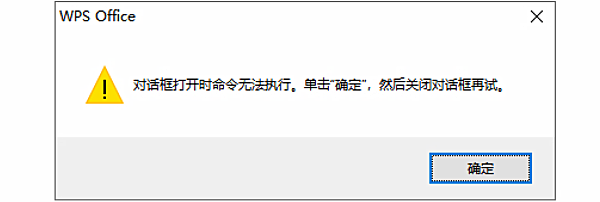
电脑使用Word编辑打开文件时提示:“对话框打开时命令无法执行。单击“确定”,然后关闭对话框再试。”看似只是一个弹窗,却会导致你无法编辑文本、无法保存文档、无法点击菜单,甚至Word直接卡死。那么如何防止这个提示再次出现呢?本文将为大家详细介绍该提示出现的原因以及有效的解决方法,确保Word运行环境稳定可靠。

一、Word提示“对话框打开时命令无法执行”原因?
1、Word内有未关闭的隐藏对话框
有时Word打开了某个小窗口,例如拼写检查、字体设置、文件恢复等,但窗口被遮挡导致用户看不到。
2、电脑系统环境异常
系统字体缺失、系统运行库损坏、驱动文件异常,也可能造成Word弹窗报错。这类情况常被忽略,但在大量案例中非常常见。
3、模板Normal.dotm损坏
Word的默认模板文件损坏后,会引发各种命令无法执行的报错。
4、Office插件冲突
某些第三方插件(如WPS插件、PDF插件、OCR插件)会阻塞Word命令执行,导致该错误频繁出现。
5、Office组件不完整或损坏
例如VSTO、OLE组件异常,会直接导致Word无法执行内部命令。
二、Word“对话框打开时命令无法执行”解决方法
方法一:关闭所有Word进程并重启
1、按Ctrl+Shift+Esc打开任务管理器;
2、找到所有Office WORD相关运行程序;
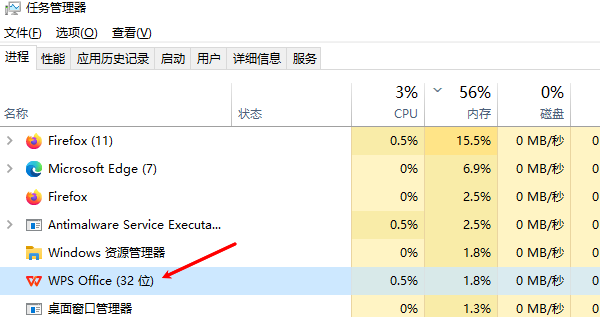
3、全部结束;
4、重新启动Word,必要时也可以重启电脑;
若只是临时性错误,这一步通常可以解决。
方法二:禁用所有插件
1、打开Word;
2、点击文件→选项→加载项;
3、右下角“管理”选择COM加载项,点击“转到”;
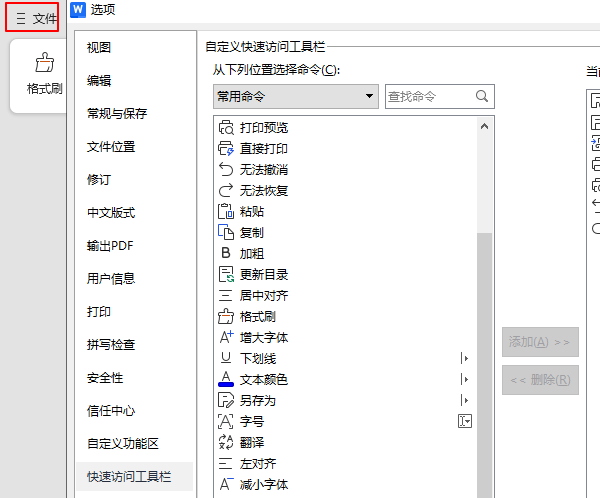
4、将所有插件勾选取消;
5、重启Word观察是否恢复正常。
如果问题消失,说明是插件冲突导致。
方法三:用驱动人生修复系统驱动/组件异常
很多用户忽略系统驱动对Office的影响。事实上:主板、网卡、显卡等驱动、以及运行库组件损坏时,Word操作会出现弹窗、命令无法执行、界面卡死等问题。这里可以通过专业检测工具“驱动人生”可以全面排查电脑系统存在的问题,然后进行解决修复。步骤示例如下:

 好评率97%
  下载次数:4735246
 1、点击上方下载按钮安装打开“驱动人生”点击【全面诊断】选择下方的“立即诊断”选项;

2、软件会自动检测当前电脑存在的故障问题,例如:驱动、游戏环境、DLL文件、系统运行库等等。用户点击“全面修复”选项便可批量修复电脑驱动、运行库以及解决电脑存在的各种问题。

方法四:重置Word默认模板Normal.dotm
Word的Normal.dotm模板损坏也会导致此报错。
1、按Win+R;
2、输入:
%appdata%\Microsoft\Templates

3、找到Normal.dotm;
4、将其重命名为Normal_old.dotm;
5、重启Word(会自动生成新的模板文件);
这是解决Word各类奇怪弹窗的重要方法。
方法五:修复Office组件
1、打开控制面板;
2、选择“程序和功能”;
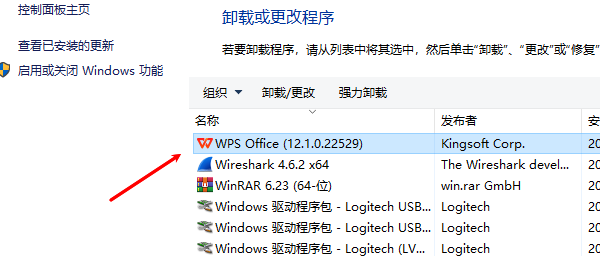
3、找到Office应用;
4、右键→更改;
5、选择快速修复或在线修复;
若是Office本体组件损坏,此步骤可彻底恢复。
三、如何彻底避免此问题再次发生?
1、定期通过驱动人生更新系统驱动;
2、不安装来源不明的Word插件;
3、避免强制结束Word导致模板损坏;
4、定期让Office自动更新;
5、避免系统运行库被清理或误删;
只要系统环境稳定,Word通常不会出现“对话框打开时命令无法执行”的错误。
“对话框打开时命令无法执行”并不是Word本身的问题,而更多是由模板、插件、系统组件或驱动异常引起。按照本文提供的完整步骤操作,并结合“驱动人生”的系统驱动修复解决,你可以快速恢复Word的正常运行。