在 Windows 系统中,如果设备管理器中的网络适配器出现黄色感叹号,通常代表驱动异常、系统网络组件损坏或硬件故障。这类问题通常会导致网络无法连接、IP 无法获取或网卡无法被正常识别。为了确保网络稳定运行,应从驱动、系统设置和硬件层面逐项排查,找到最有效的解决路径。以下精简为三个最常用、成功率最高的解决方法。

一、更新或重新安装网卡驱动程序
当系统无法正确识别网卡、驱动版本过旧或驱动文件损坏时,网络适配器就会出现黄色感叹号。通过“驱动人生”更新驱动,可高效修复兼容性问题,恢复网络适配器正常功能。

 好评率97%
  下载次数:4735473
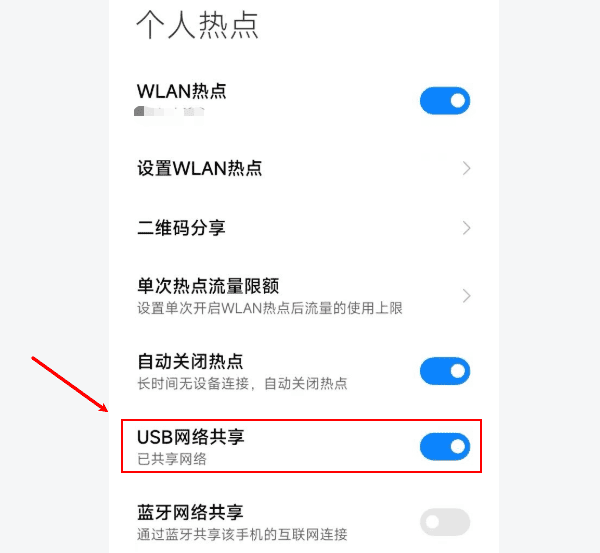
 1. 如果此时电脑没有网络,可以使用手机USB网络共享,用数据线连接手机和电脑,开启手机的“USB网络共享”功能,让电脑短暂恢复网络。
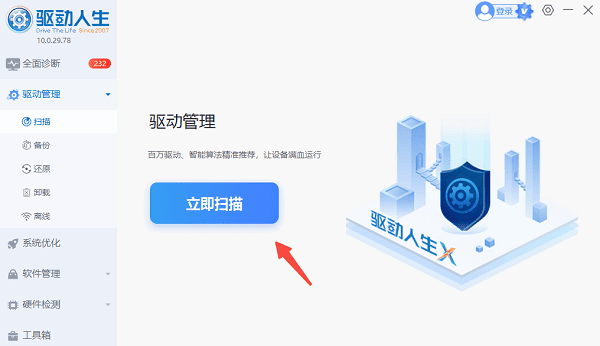
2. 下载并安装“驱动人生”,完成后打开软件,将界面切换到“驱动管理”板块点击“立即扫描”。
3. 扫描完成后,如果发现网卡驱动异常或版本过旧,点击“升级驱动”或者“一键修复”,软件会自动完成下载安装。
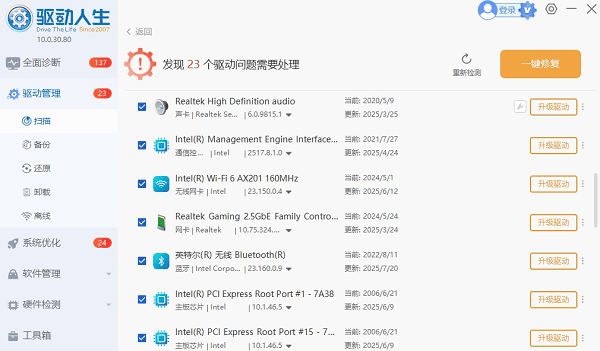
4. 等待软件自动下载并安装完成,根据提示重新启动计算机以使新驱动生效。
二、重置网络配置和系统协议
系统网络组件(如 TCP/IP、Winsock)若因软件冲突或异常修改而损坏,也会导致网络适配器报错。通过重置网络协议,可以让系统重新构建网络通信模块,解决 IP 无法获取、协议栈异常等问题。
1. 以管理员身份运行“命令提示符”。
2. 输入:`netsh int ip reset` 并回车。
3. 输入:`netsh winsock reset` 并回车。
4. 执行完成后重启电脑。
5. 返回设备管理器确认黄色感叹号是否消失。
三、检查网络服务是否正常运行
相关网络服务(如 DHCP Client)停止后,系统将无法自动获取 IP 地址,从而导致适配器报错。确保关键服务正常运行,是排查网络问题的重要步骤。
1. 按 Win + R,输入services.msc。
2. 找到“DHCP Client”“Network Connections”等服务。
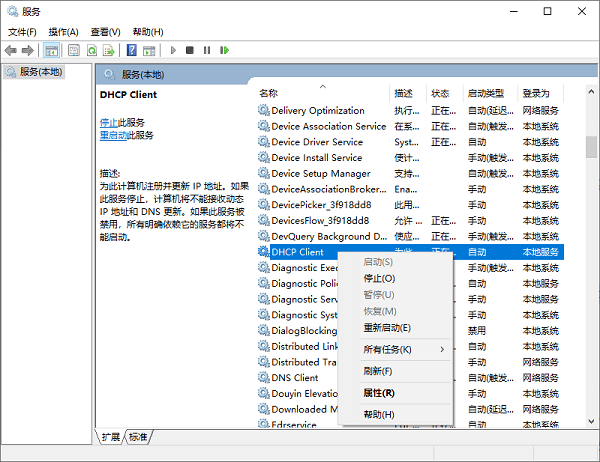
3. 查看服务状态是否为“正在运行”。
4. 若已停止,右键选择“启动”。
5. 设置启动类型为“自动”。
四、检查网卡硬件及接口连接
若网卡本身出现接触不良、老化或物理损坏,系统同样无法正常识别,从而显示黄色感叹号。尤其是 USB 无线网卡或独立网卡,更容易因接口松动或损坏导致故障。因此有必要进行硬件层面的排查。
1. 若使用 USB 网卡,拔出重新插入,并更换 USB 端口进行测试。
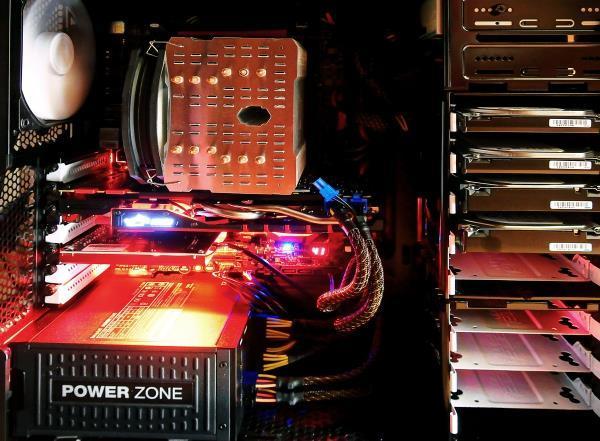
2. 若为台式机主板或 PCI-E 网卡,关闭电源后重新插拔网卡,确保金手指接触良好。
3. 将网卡插入另一台电脑测试识别情况。
4. 若多台设备均无法识别,应考虑更换新网卡。
5. 更换或重新插入后重启电脑查看适配器状态。
网络适配器出现黄色感叹号,大多数情况下与驱动异常、网络协议损坏或硬件故障相关。优先建议检查驱动并使用“驱动人生”进行更新或修复,这是最常见且成功率最高的解决方案。若驱动无问题,再通过网络协议重置或硬件检测进行进一步排查。