DirectX是电脑运行游戏、设计软件和多媒体应用的核心组件,如果缺少某个版本,可能会出现游戏无法启动、画面异常或程序报错等问题。本文整理了DirectX9/10/11/12各版本下载及安装方法,帮你快速获取所需版本,畅享最佳体验。

一、如何确定需要安装的DirectX版本?
1. 查看游戏或软件的官方要求
不同软件对DirectX版本的要求不同。例如,一些老游戏可能只支持DirectX 9,而最新游戏则可能需要DirectX 12。
2. 检查当前系统中的DirectX版本
Windows自带DirectX诊断工具,可以方便地查看系统已安装的DirectX版本。操作步骤如下:
按下Win + R快捷键,打开运行窗口,输入dxdiag并回车。
在弹出的“DirectX诊断工具”窗口中,切换到“系统”选项卡。
查看“DirectX版本”一栏,即可得知当前系统的DirectX版本。
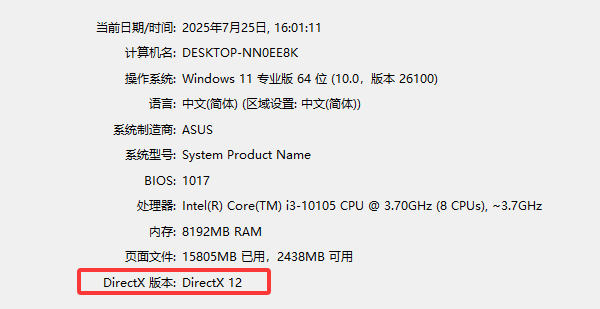
如果系统版本已经满足软件要求,则无需重复安装;如果版本过低或缺少特定组件,则需要下载安装。
3. 考虑操作系统的兼容性
不同版本的Windows对DirectX的支持有所不同:
Windows 7:最高支持 DirectX 11.1
Windows 8/8.1:支持 DirectX 11.2
Windows 10/11:支持 DirectX 12
因此在选择下载版本时,需要结合系统版本来判断,避免安装不兼容的版本。
二、DirectX下载安装指南
方法1:使用“星空运行库修复大师”自动修复安装
星空运行库修复大师是一款专业的运行库管理工具,可以自动检测系统中缺失的DirectX版本,并一键下载安装所需组件。其优点在于操作简单、无需手动查找版本,也能解决DLL缺失、安装失败等问题。
点击下方按钮,下载安装“星空运行库修复大师”。

 好评率97%
  下载次数:4806243
 打开软件,选择 “点击扫描”。

软件会自动扫描系统中缺失的运行库,包括DirectX、VC++、.NET Framework等
点击 “立即修复”,软件会自动下载并安装缺失版本。
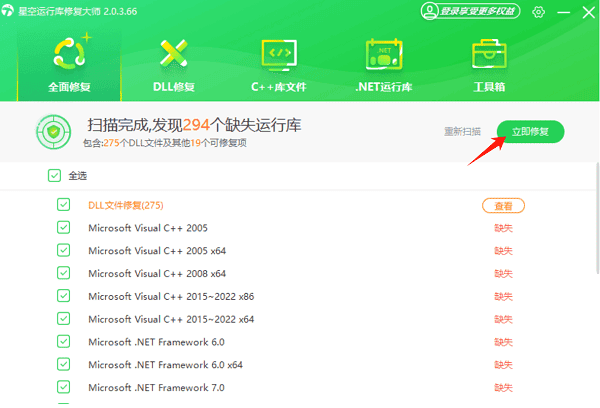
安装完成后,重启电脑即可使用。
使用该工具,不仅能解决DirectX安装问题,还能避免重复下载、版本冲突等烦恼。
方法2:访问微软网站下载DirectX
打开浏览器,访问微软网站,搜索 “DirectX最终用户运行时(End-User Runtime Web Installer)”
下载安装包,该包包含DirectX 9.0c及以前版本的必要组件。
双击安装包,按照提示完成安装。
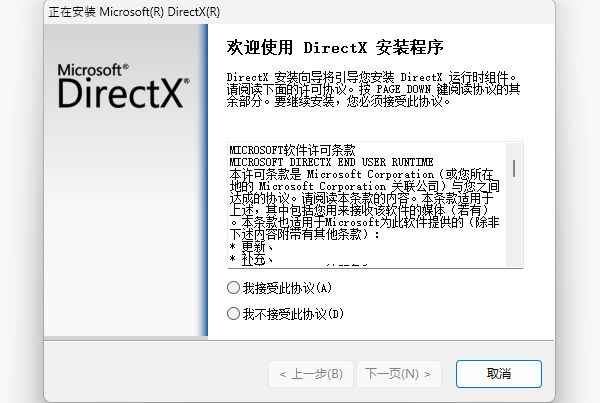
安装完成后可再次运行 dxdiag,确认DirectX版本已更新。
Windows 10/11通常自带DirectX 12核心组件,因此一般只需安装旧版本组件以兼容老游戏。
三、常见问题与解决方案
1. 游戏提示缺少DLL文件
如提示 d3dx9_43.dll 或 d3dx11_43.dll 等错误时,一般是缺少对应版本的DirectX组件。可以使用“星空运行库修复大师”进行自动修复,确保缺失文件被正确补全。
2. DirectX无法安装或报错
打开 Windows更新,确保系统补丁和更新已安装,然后重新下载完整安装包。
3. 多版本共存问题
有用户担心不同DirectX版本会冲突。实际上,DirectX不同版本是可以共存的。安装旧版本不会影响新版本功能,建议按游戏或软件需求安装对应版本即可,无需卸载旧版本。
以上就是DirectX多个版本的下载方法啦。使用“星空运行库修复大师”,它能自动扫描和修复缺失或损坏的DirectX组件,解决DLL缺失、安装失败等常见问题,让你的电脑保持最佳运行状态。