如果你正在寻找“数据恢复软件哪个好”,其实答案可以直接说:优先选择恢复成功率高、操作简单、支持多设备的数据恢复工具。目前主流软件中,像【数据救星】这类支持电脑、硬盘、U盘等多场景恢复的软件,更适合大部分普通用户使用。

一、数据恢复软件哪个好?
简单来说,好的数据恢复软件需要具备三点:
① 恢复成功率高(支持误删、格式化、分区丢失等情况)
② 操作简单(无需专业知识,小白也能用)
③ 支持多设备(电脑、移动硬盘、U盘等)
二、常见数据丢失场景
在实际使用中,数据丢失的情况非常普遍,比如:
① 不小心删除文件,清空回收站
② U盘或移动硬盘突然无法读取
③ 硬盘格式化后数据消失
④ 系统崩溃导致文件丢失
⑤ 病毒或误操作删除重要资料

这些情况下,普通方法无法找回数据,就需要借助专业恢复软件。
三、数据恢复软件推荐及操作步骤
✅推荐工具:数据救星(新手友好)
数据救星是一款支持多场景数据恢复的软件,兼容电脑硬盘、移动硬盘、U盘等设备,操作流程清晰,非常适合没有技术基础的用户。操作步骤:
1、首先,点击下方按钮可直接获取数据救星安装包。

 好评率97%
  下载次数:3404509
2、安装并启动数据救星,进入主界面,选择需要扫描的位置。
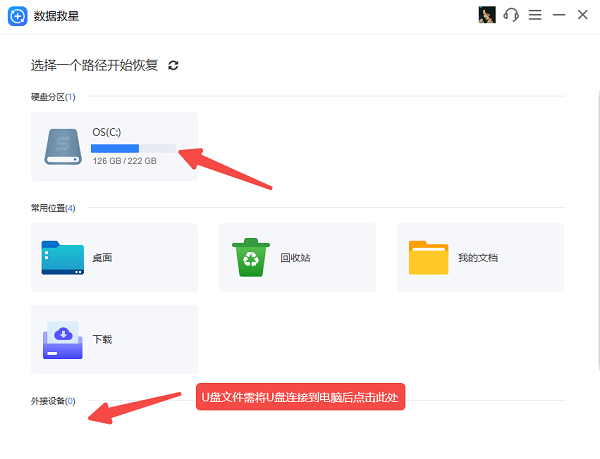
3、可以根据自身需要选择电脑磁盘、U盘或移动硬盘等进行自动扫描。
4、如果是U盘、硬盘或SD卡这些设备,需要先连接到电脑后,下滑到“外接设备”处点击识别到的设备。
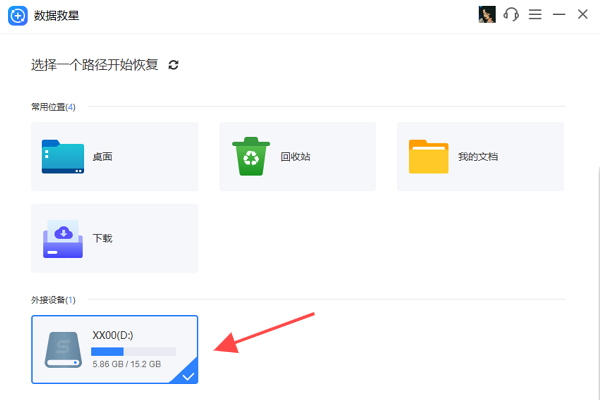
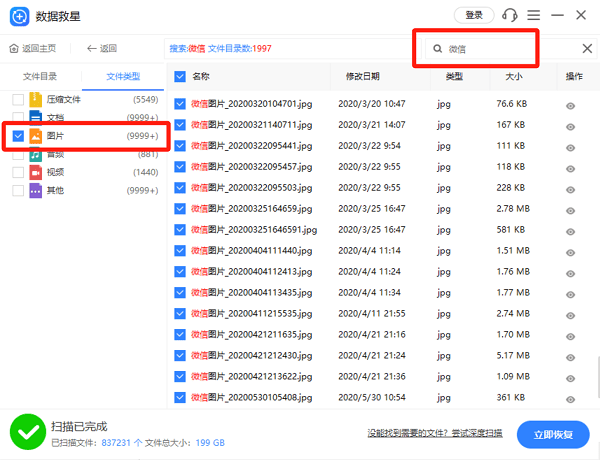
5、扫描完成后,软件会列出可恢复的文件。
6、如果文件较多,可以按类型筛选(图片、文档、视频等)或直接输入关键词(比如:微信)搜索定位。
7、点击文件可预览内容,确认是否是需要恢复的数据。
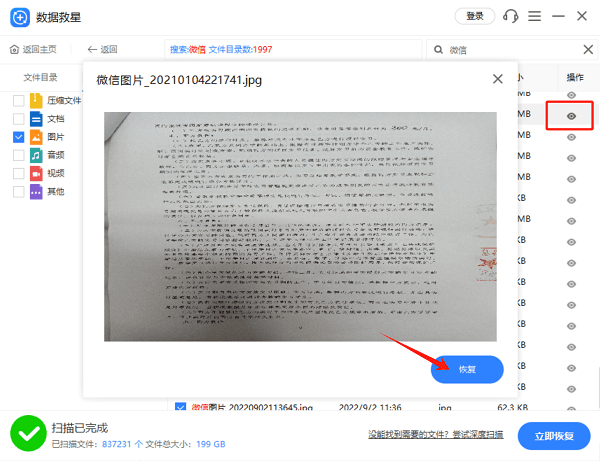
8、勾选目标文件后,点击“恢复”按钮,选择保存位置。
9、将恢复文件保存到其他磁盘位置,避免覆盖原数据。
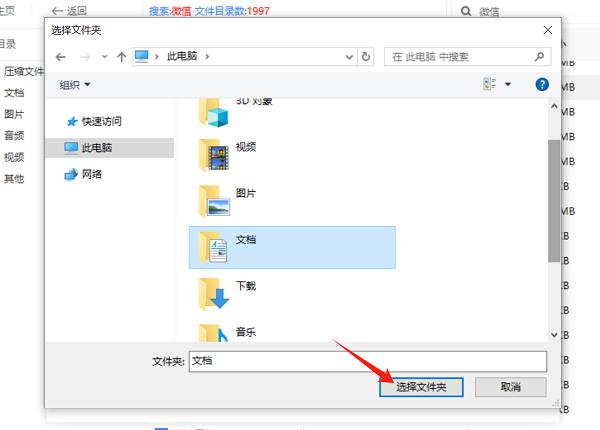
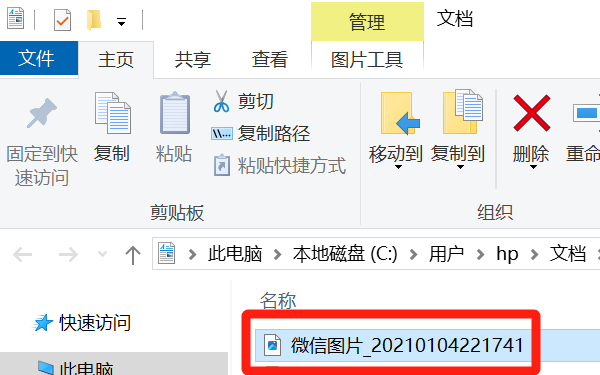
10、最后在保存的文件夹中找到恢复后的数据文件。
四、如何判断数据恢复成功率高不高?
选择数据恢复软件时,可以从这几个角度判断:
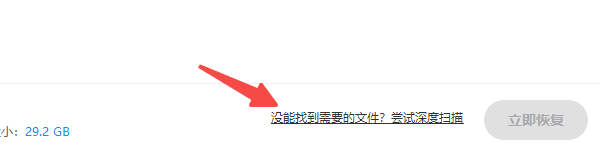
① 是否支持深度扫描
② 是否支持多种文件类型(图片、文档、视频等)
③ 是否支持多设备(硬盘/U盘/SD卡)
④ 是否可以预览文件(判断是否可恢复)
五、数据恢复常见问题解答
1、删除很久的数据还能恢复吗?
有可能,但成功率会降低。如果数据没有被覆盖,恢复概率较高。
2、U盘格式化后还能恢复吗?
可以。只要不是低级格式化,一般都可以通过数据恢复软件找回。
3、恢复数据为什么要保存到其他盘?
因为如果保存到原位置,可能会覆盖未恢复的数据,导致永久丢失。
当你遇到文件误删、硬盘损坏或U盘数据丢失时,选择一款合适的数据恢复软件非常关键。综合来看,数据救星这类支持多设备、操作简单且恢复流程清晰的软件,更适合大多数用户。在实际操作中,只要遵循“尽早恢复、避免覆盖”的原则,大部分数据都是有机会找回的。
最新资讯
 Claude Opus 4.8版本发布:提升AI编程可靠性,减少无依据结论
5月29日,Anthropic正式推出Claude Opus 4.8。价格与上一代保持一致,重点改进集中在编程能力、智能体任务、推理准确性和知识工作几个方向。
2026-05-29 12:37:40lucky15385 OpenClaw和豆包的区别:一个帮你干活,一个给你答案
OpenClaw和豆包是两种经常被混淆的AI工具——前者是开源AI Agent框架,后者是云端大模型应用。本文详细拆解两者的本质差异,并介绍OpenClaw部署助手如何降低本地部署门槛,帮助用户按真实需求精准选择。
2026-05-28 18:53:00Portia26589 英伟达发布610.47驱动:支持《007:初露锋芒》,NVIDIA控制面板正式退役
英伟达正式发布GeForce Game Ready 610.47驱动,为《007 First Light》提供首发优化,支持DLSS 4.5超分辨率和动态多帧生成技术。同时该驱动还新增对《乐高蝙蝠侠:黑暗骑士遗产》《EA SPORTS F1 25 2026赛季包》《坦克世界:HEAT》的DLSS支持,并修复了《如龙8》《雾锁王国》等游戏的画面闪烁和地形缺失问题。更值得关注的是,服役20年的NVIDIA控制面板正式退役,全部功能迁移至NVIDIA App。
2026-05-28 17:05:12Portia20141