很多朋友兴冲冲地把U盘插进电脑,结果系统一点反应都没有;或者弹出个提示——“无法识别的USB设备”,这时候心里那个急啊。别慌,今天小编就带大家一起理一理U盘无法识别的常见原因,以及对应的解决方法,新手小白也能轻松搞定!

一、原因分析
1. USB接口接触不良
有时候并不是U盘坏了,而是接口太脏或松动。尤其是笔记本电脑长期使用后,接口里容易积灰,U盘插进去自然接触不良。
2. 驱动程序异常
Windows系统要识别U盘,需要正确的USB驱动程序。如果驱动损坏或版本太低,就会导致设备识别失败。这种情况非常普遍,尤其是在更新系统或者装了新硬件之后。

3. U盘文件系统损坏
如果U盘曾被强制拔出、或在使用过程中断电,文件系统可能受损。此时电脑虽然能检测到设备,但却显示“请插入磁盘”或“无法访问”。
4. 硬件损坏
最糟糕的情况就是U盘本身芯片坏了,这时候再怎么插拔、再怎么换口都没用,只能尝试数据恢复或更换新盘。
二、解决方案
1. 更换USB接口或电脑试试
首先我们先换个USB口插试试,尤其是主机后面的接口。有时候前置接口电压不稳,就会导致设备不识别。但如果换了几台电脑都没反应,那么问题基本在U盘本身。
2. 使用驱动人生修复USB驱动
如果U盘插上后显示“未知设备”或“无法识别的USB设备”,很可能是USB控制器驱动异常。这时可以用“驱动人生”这类工具来自动检测和修复驱动,无需你去网上东找西找,非常适合不太懂电脑的朋友,操作步骤如下:
① 安装并打开驱动人生客户端。

 好评率97%
  下载次数:5640832
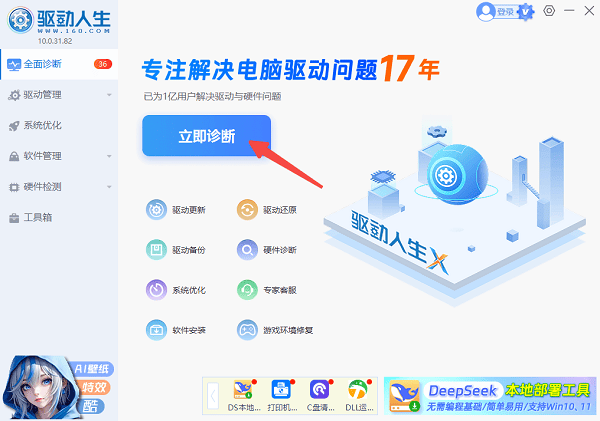
② 点击“全面诊断”,等待软件检测系统中存在的USB驱动问题。
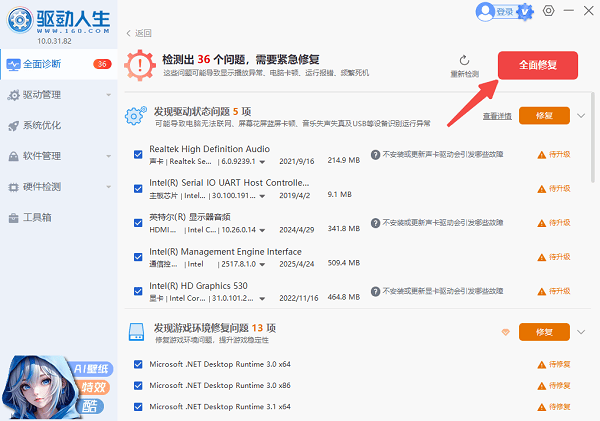
③ 如果发现有异常,点击“全面修复”即可自动下载安装最新版本的驱动程序。
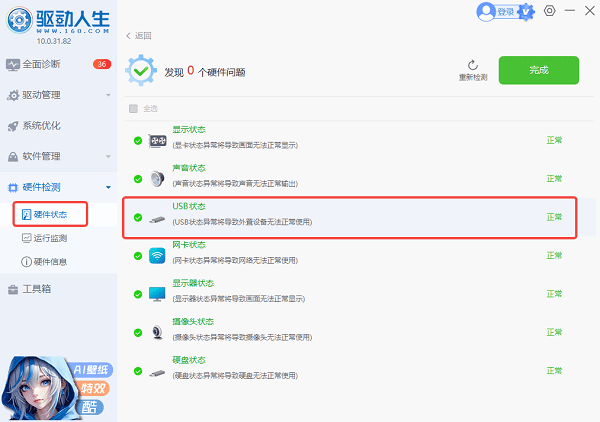
④ 更新完成后重启电脑,再次插入U盘,可以看到USB设备已处于正常状态。
3. 通过磁盘管理手动修复
如果U盘能被识别,但不显示盘符,可以试试这个:
① 右键“此电脑” → “管理” → “磁盘管理”。
② 在下方查看是否能看到U盘(显示“未分配”或“未命名卷”)。
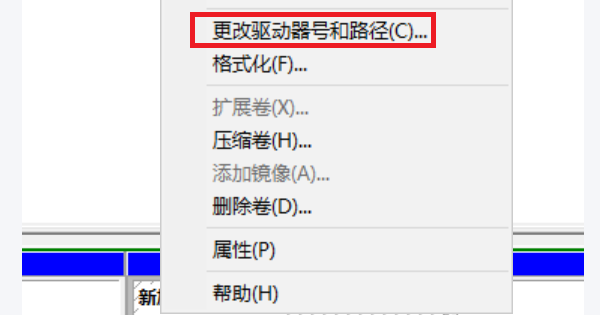
③ 如果有,右键选择“更改驱动器号和路径”,分配一个新的盘符。
④ 如果提示文件系统损坏,可以右键选择“格式化”,重新建立文件系统。
注意:格式化会清空数据,如果U盘里有重要资料,可以先用数据恢复软件,比如“数据救星”尝试备份。
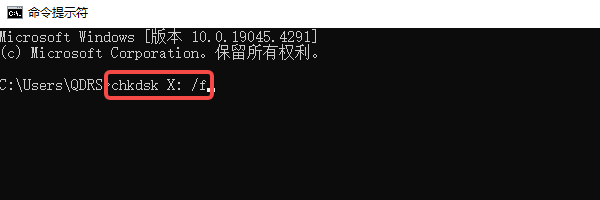
4. 使用命令修复U盘错误
最后一种方法是使用系统自带的命令修复文件系统:
① 按下 Win + R 输入 cmd,打开命令提示符。
② 输入 chkdsk X: /f,其中X是你的U盘盘符,需要根据实际情况进行替换。
③ 等待系统自动扫描并修复错误。
U盘无法识别的原因大多是驱动或接口的小问题。如果你也经常插拔多个设备,建议电脑里常备一个驱动人生,不仅能修复USB问题,还能保持整个系统的驱动更新,让设备连接更稳定、更顺畅。
最新资讯
 删除的视频怎么找回 4种方法恢复误删视频
电脑删除的视频怎么找回?本文介绍回收站还原、撤销删除、系统备份及数据救星扫描等4种方法,帮助你尝试恢复误删或永久删除的视频文件。
2026-10-19 15:11:14qwsa26274 Muse Spark Open怎么用?模型下载、硬件要求及API接入指南
Muse Spark Open怎么用?本文介绍Meta Muse Spark Open模型的下载地址、8160亿参数模型的硬件配置要求、本地部署步骤及API接入方法。
2026-10-19 15:05:45lucky16886 电脑打开软件提示win32u.dll找不到怎么办?详细修复教程
电脑打开软件或游戏时,如果出现“由于找不到win32u.dll,无法继续执行代码”或“win32u.dll丢失”等提示,通常需要排查Windows系统文件损坏、系统更新异常或程序文件缺失等问题。本文整理了5种常见解决方法,帮助用户逐步修复win32u.dll相关错误,恢复软件正常运行。
2026-10-19 15:03:58Portia10093