在Windows操作系统中,创建新文件夹的方法比较简单,但对于一些新手用户,可能还不太清楚怎么新建文件夹。下面将为您详细介绍如何在不同环境下创建新文件夹,并提供一些实用的技巧。

一、在桌面上创建新文件夹
桌面是电脑中最直接、最常用的存储空间之一。用户通常会在桌面上创建文件夹,以方便存放常用的文件和快捷方式。
1、首先,确保桌面上没有其他文件或快捷方式阻碍操作,右键单击桌面上的空白区域。
2、在弹出的右键菜单中,选择“新建(W)”,然后点击“文件夹(F)”。
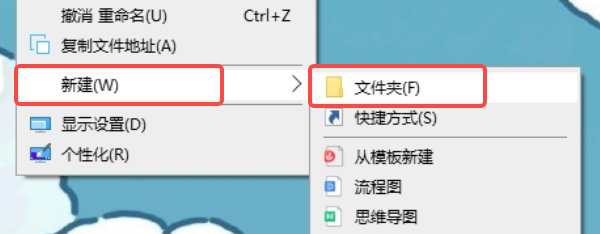
3、新文件夹创建后,系统会自动选中文件夹名称部分,您可以直接输入新的文件夹名称,如“工作文件”、“学习资料”等。输入完毕后,按下回车键完成命名。
4、此时,您已成功在桌面上创建了一个新的文件夹。
二、在文件资源管理器中创建文件夹
对于那些已经在文件资源管理器中浏览并管理文件夹的用户,直接在资源管理器窗口中新建文件夹是一种常见且高效的方式。
1、按下“Win + E”组合键,打开文件资源管理器。
2、在左侧导航栏中选择您想要创建新文件夹的路径。例如,选择“文档”或“下载”等文件夹,或者直接点击任意驱动器。
3、在资源管理器窗口的上方,找到并点击“新建文件夹”按钮。或者,您也可以直接按下“Ctrl + Shift + N”快捷键来快速创建文件夹。
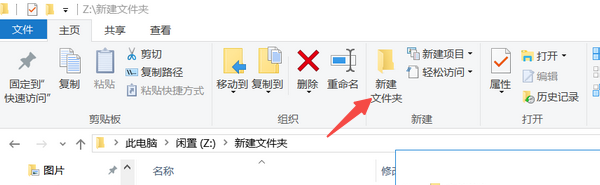
4、创建的新文件夹会自动高亮显示,您可以输入所需的文件夹名称,完成命名后按下回车键。
5、这时您就成功在文件资源管理器中创建了新文件夹,并可以将相关文件拖入其中。
三、使用快捷键创建文件夹
对于习惯使用键盘操作的用户,利用快捷键创建文件夹是一种非常快捷且高效的方法。这种方法无需使用鼠标,能够提高文件管理的速度。
1、首先,您需要确保自己处于文件资源管理器中或在桌面界面上。
2、任何文件夹窗口或者桌面上,按下快捷键“Ctrl + Shift + N”,此时,系统会自动创建一个新的文件夹。

3、新创建的文件夹会自动高亮,您可以直接输入名称,完成命名后按回车键即可。
4、按下回车后,文件夹创建完成,您可以开始向文件夹中添加文件。
四、使用百页窗新建文件夹
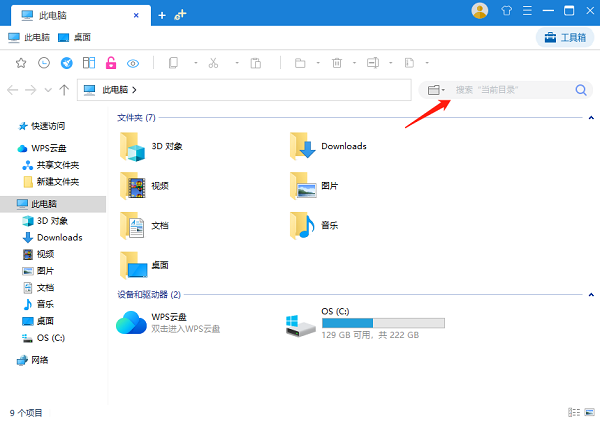
如果您需要更加高效和多样化的文件管理体验,可以考虑使用百页窗这款文件管理工具。百页窗是一款强大的文件管理软件,除了提供基本的文件夹创建、文件移动等功能外,它还支持多标签管理、文件加密、快速搜索等高级功能。
1、首先,您下载并安装百页窗。安装完成后,打开软件。

 好评率97%
  下载次数:3653260
 2、在百页窗界面中,选择您希望创建文件夹的位置(如桌面、某个硬盘分区等),点击上方导航栏的“新建文件夹”即可。您也可以根据自身需要新建其它相关文档。
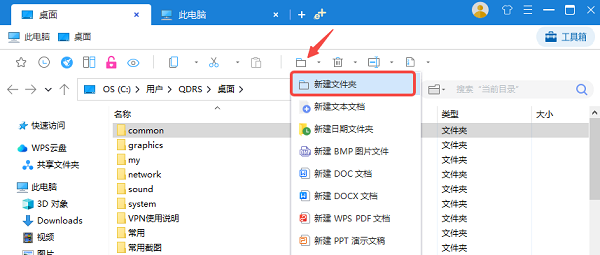
3、通过百页窗的标签页功能,您可以在同一窗口中同时管理多个文件夹。只需要点击界面上的标签按钮,便可以在不同的文件夹之间快速切换。
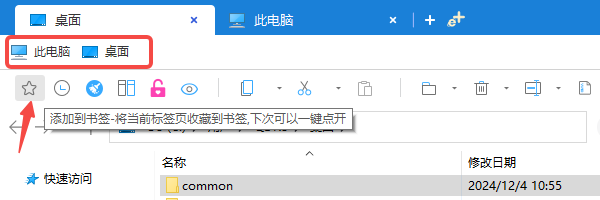
4、如果您在创建和管理多个文件夹时感到困扰,百页窗的快速搜索功能可以帮助您在短时间内找到文件夹中的特定文件,减少查找的时间。
五、常见问题及解决方法
有时,用户在新建文件夹时可能会遇到一些问题。例如,文件夹无法命名、无法创建新文件夹等。
1、无法命名文件夹:如果在创建文件夹时无法正常命名,可能是因为文件夹名称中包含了不允许的字符,如“\”、“/”、“:”、“*”、“?”等。确保文件夹名称中不包含这些非法字符。
2、文件夹创建失败:如果无法创建新文件夹,可能是文件夹路径存在问题,或者系统文件受损。您可以尝试重启电脑,或者检查是否有足够的权限来创建文件夹。如果在共享文件夹中操作,确保您有足够的权限。
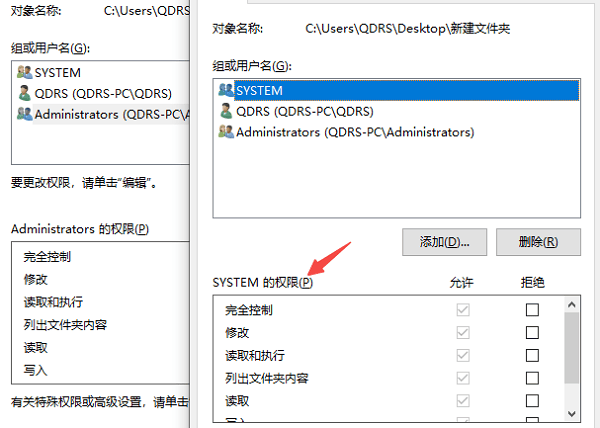
3、磁盘满了无法创建文件夹:如果您的硬盘空间不足,系统可能无法创建新文件夹。请检查磁盘空间,清理不必要的文件,释放空间后再尝试创建新文件夹。
以上就是电脑新建文件夹的方法。希望对大家有所帮助。如果遇到网卡、显卡、蓝牙、声卡等驱动的相关问题都可以下载“驱动人生”进行检测修复,同时驱动人生支持驱动下载、驱动安装、驱动备份等等,可以灵活的安装驱动。
好评率97% 下载次数:3653260 最新资讯
 DRIVER_OVERRAN_STACK_BUFFER蓝屏修复教程(详细教程)
电脑频繁蓝屏并提示DRIVER_OVERRAN_STACK_BUFFER怎么办?这是驱动缓冲区溢出导致的错误代码0x000000F7。本文总结5个实用解决方法,涵盖驱动修复、内存诊断、系统文件修复等,帮你快速摆脱蓝屏困扰。
2026-09-29 17:13:22qwsa11397 ViGEmBus驱动下载,手柄映射软件用不了这样处理
ViGEmBus驱动怎么下载?手柄映射软件提示ViGEmBus未安装、虚拟手柄无法识别,可以检查系统设备和驱动状态。本文介绍ViGEmBus驱动检测、安装以及异常修复方法。
2026-09-29 16:15:38lucky8140 如何永久关闭windows更新 4种方法关闭Win10/Win11自动更新
如何永久关闭Windows更新?本文整理4种关闭Win10/Win11自动更新的方法,包括百贝禁用系统更新、组策略、注册表等方式,并附详细操作步骤。
2026-09-29 15:18:35qwsa28810