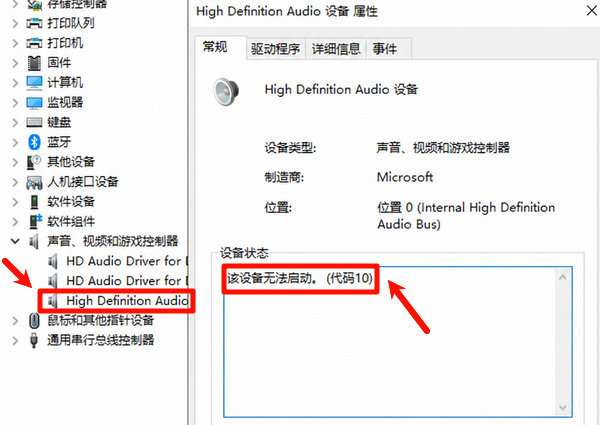
电脑出现检测不到声卡、没有声音输出、或者在设备管理器中看到High Definition Audio控制器带有黄色感叹号,并提示 “该设备无法启动(代码10)” 时,通常说明声卡驱动、系统服务或硬件状态出现了异常。

很多用户在Windows 10/Windows 11自动更新后、电脑突然断电后,或者系统文件损坏的情况下,都可能遇到这个问题。本文将从常见原因入手,整理出6种解决方法,帮助你快速修复声卡代码10问题。
一、High Definition Audio控制器代码10什么意思?
代码10是Windows设备管理器中的一种常见错误提示,意思是:该设备无法启动。
如果这个问题出现在 High Definition Audio 控制器 上,往往意味着电脑的音频设备没有正常加载,进而导致:
电脑没有声音;
扬声器或耳机无法使用;
声卡设备识别异常;
音频驱动安装失败;
设备管理器出现黄色感叹号。
二、High Definition Audio控制器代码10解决方法
方法1:更新或修复声卡驱动
驱动异常是导致代码10最常见的原因之一。建议优先检查并修复声卡驱动。使用驱动管理工具“驱动人生”可以扫描检测声卡或音频设备异常项,然后进行升级或修复驱动。

 好评率97%
  下载次数:5652169
 1、点击上方按钮下载安装,然后打开驱动人生,点击【全面诊断】页面点击“立即诊断”软件会自动开始扫描当前电脑硬件存在的问题;

2、检测完成之后,在扫描的列表中找到声卡这一项目点击进行升级,或者是点击上面的“全面修复”也可以。

如果你不清楚电脑声卡型号,使用驱动检测工具可以更快匹配合适的驱动版本,提高修复效率。
方法2:在设备管理器中卸载后重新安装设备
如果只是驱动加载异常,可以尝试先卸载设备,再让系统重新识别。
操作步骤:
1、右键点击“此电脑”或“开始菜单”,选择设备管理器;
2、找到系统设备或声音、视频和游戏控制器;
3、右键 High Definition Audio 控制器;
4、选择卸载设备;
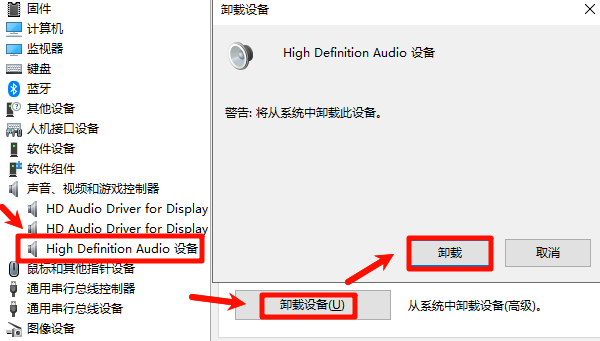
5、卸载完成后,重启电脑;
6、系统重启后会自动重新检测并安装设备。
方法3:运行Windows音频疑难解答
Windows自带的故障排查工具,可以帮助检测声音服务、设备设置和基础驱动问题。
操作步骤:
1、打开 设置;
2、进入 更新和安全 > 疑难解答 > 其他疑难解答;
3、找到 播放音频;
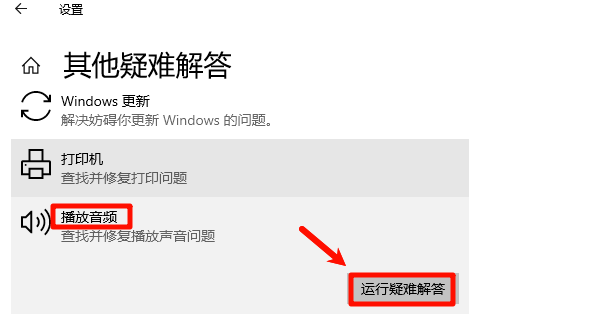
4、点击 运行;
按提示完成修复。
方法4:检查Windows音频服务是否正常
如果音频服务未启动,系统也可能无法正常调用声卡设备。
操作步骤:
1、按下 Win + R,输入 services.msc;
2、找到以下服务:
Windows Audio
Windows Audio Endpoint Builder
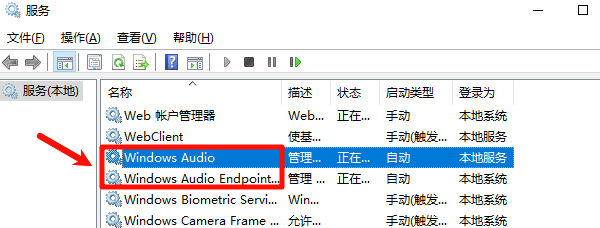
3、确保这两项服务状态为正在运行;
4、启动类型设置为自动;
5、如果未运行,右键点击后选择启动;
6、重启电脑后再检查声音是否恢复。
方法5:修复系统文件或回退系统更新
如果问题出现在系统更新后,可能是更新引发了驱动冲突或系统组件异常。
方案一:修复系统文件
1、打开命令提示符(管理员),输入以下命令:
sfc /scannow
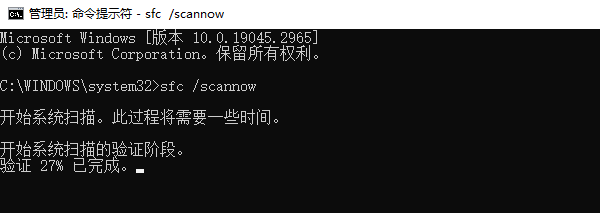
2、等待系统扫描并修复完成后,重启电脑。
3、如果还不行,可继续执行:
DISM /Online /Cleanup-Image /RestoreHealth
方案二:回退最近的系统更新
如果是更新后立刻出现声卡代码10,可尝试卸载最近的Windows更新,再观察问题是否解决。
适用情况:
1、Win10/Win11更新后出现代码10;
2、驱动重装无效;
3、多个硬件同时出现异常。
方法6:排查硬件故障
如果你已经尝试了驱动修复、卸载重装、系统修复,甚至重装系统后仍然显示代码10,那么很可能不是软件问题,而是硬件故障。
可尝试的处理方式:
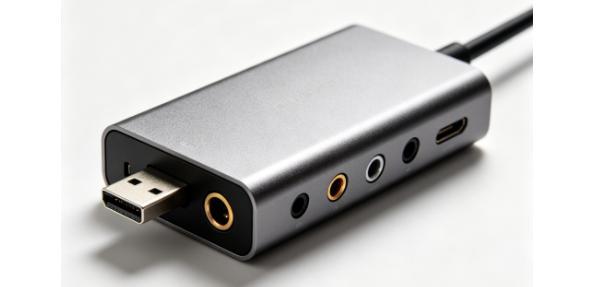
1、使用USB声卡临时替代
如果急需恢复声音输出,可以购买一个USB外置声卡,一般即插即用,适合临时办公、上网课、语音聊天等场景。
2、联系官方售后检测维修
如果电脑或主板仍在保修期内,建议优先联系官方售后。
常见保修周期参考:
主板:通常3年,部分品牌4年或更长;
笔记本:通常1-2年,部分机型可延保至3-5年;
如果在保修范围内,官方一般可提供免费检测或维修服务。
三、常见问题解答
1、High Definition Audio控制器代码10会影响电脑使用吗?
会。它会导致电脑无法正常播放声音,耳机、音箱、内置扬声器都可能失效。
2、重装驱动能解决代码10吗?
多数情况下可以,尤其是更新冲突、驱动损坏引起的问题。但如果是硬件损坏,重装驱动无效。
3、重装系统后还是代码10怎么办?
这通常说明问题可能已经涉及硬件层面,建议使用USB声卡临时替代,或联系售后进一步检测。
4、Win10和Win11都会出现这个问题吗?
会。尤其是在系统更新、驱动自动替换、异常关机后,Win10和Win11都可能出现声卡代码10。
当设备管理器中的 High Definition Audio控制器 提示 “该设备无法启动(代码10)” 时,想要更高效地检测声卡驱动、音频设备异常及系统兼容问题,可以通过驱动人生进行扫描和修复,减少手动排查的时间成本。
最新资讯
 达尔优凌豹驱动下载,用这个办法直接装好
达尔优凌豹驱动下载教程,解决凌豹指挥官、终结者等型号驱动难找、版本不兼容问题。提供手动安装步骤,并推荐使用驱动人生自动扫描匹配达尔优驱动,避免下载错误版本。
2026-10-19 11:03:22lucky9007 RME声卡驱动下载全流程:Windows正确方法分享
本文讲解RME声卡驱动下载与完整安装步骤,同时整理声卡被识别但没声音、TotalMix FX闪退、采样率不匹配等问题的排查方法。
2026-10-16 19:12:37lucky16405 USB Download Gadget驱动下载,教你快速安装正确版本
USB Download Gadget驱动怎么下载?本文详细介绍USB Download Gadget驱动下载、黄色感叹号及Fastboot无法识别的解决办法。
2026-10-16 19:12:23lucky27677