如果你的电脑突然没声音,点开设备管理器一看,发现默认输出设备是“NVIDIA High Definition Audio”,但它偏偏就是不出声!其实这不是你电脑坏了,也不是显卡罢工了,那是为什么呢?下面这篇文章就来带大家分析原因并给出解决方案,照着做基本都能搞定。

一、原因分析
1、音频默认输出选错:Windows有时候会自动把输出切到显卡的HDMI/DP音频上。如果你的显示器没音箱,自然也就没有声音。简单来说就是:声音跑到显示器那边去了,但显示器没“说话”的能力。
2、驱动更新后冲突了:显卡驱动更新时,会顺带更新NVIDIA自带的HD Audio。新旧驱动之间偶尔会“打架”,就导致音频设备失效。特别是“升级大版本 + Windows 更新”这种组合,更容易出问题。
3、系统音频服务异常:Windows Audio 服务要是挂了,所有设备都可能没声音,包括 NVIDIA 的。这类问题一般表现为:图标正常但没声音、重启后偶尔恢复、切换设备没反应。
二、解决方案
方法1:手动切回正确的输出设备
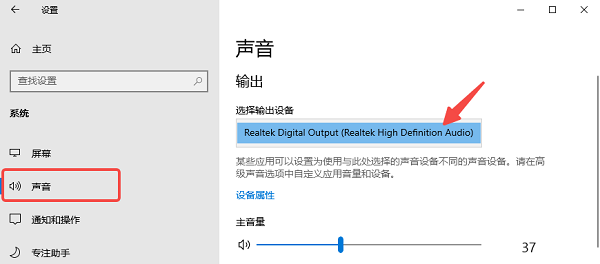
1、右键点击右下角音量图标,选择“声音设置”。
2、找到“输出设备”。
3、将其改成你的“扬声器 / 耳机 / Realtek Audio等”,而不是 NVIDIA High Definition Audio。
4、如果你用的是外接音响/耳机,这一步基本能瞬间解决问题。
方法2:使用驱动人生一键修复音频驱动
很多时候音频没声音不是坏了,而是“驱动更新冲突”或“某个组件缺失了”。手动找问题容易出错,所以更推荐使用驱动人生这种自动化工具,能一次性帮你把“声卡驱动、NVIDIA HD Audio、系统音频组件”全部扫描一遍,匹配正确版本。操作步骤:

 好评率97%
  下载次数:5654060
1、插上外设,保持电脑正常联网。
2、打开驱动人生客户端,点击“立即诊断”。

3、如果发现NVIDIA High Definition Audio有异常或冲突,点击“全面修复”。
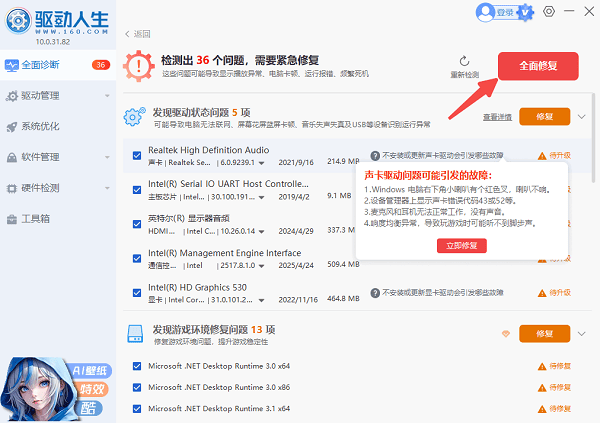
4、修复完成后,重启一下电脑,再试一次。
方法3:重新安装NVIDIA显卡驱动
显卡驱动升级失败、装多了版本、卸载残留……这些都可能导致音频模块出错。比较稳妥的方式是:
1、访问NVIDIA 官网下载你显卡型号最新的驱动。
2、安装时选择“自定义安装”,勾选“执行清洁安装”。(“快速安装”有时候会保留旧文件,不推荐)
3、这样可以把旧的音频模块一并覆盖掉。

NVIDIA High Definition Audio没声音这种问题并不罕见,大部分情况都是输出设备选错、驱动冲突或显示器本身不支持音频造成的。只要对照上面这些方法逐个排查,基本都能恢复正常。如果你对驱动类问题比较头疼,也完全可以用驱动人生这种一键修复的方式,让它自动帮你处理音频驱动冲突或者缺失的情况,会省心很多。
最新资讯
 瑞昱alc269声卡驱动怎么下载?安装教程分享
瑞昱ALC269声卡驱动怎么下载?本文介绍Realtek ALC269声卡驱动下载及安装方法,包括驱动人生自动检测安装、电脑品牌官网下载,以及声卡驱动安装后没有声音、Windows 11兼容性等问题的解决方法。
2026-10-23 16:53:44lucky13933 电脑数字音频没声音怎么解决?耳机与HDMI输出排查
电脑数字音频没声音怎么解决?针对耳机无声、HDMI只有画面、Realtek数字输出无声等情况,介绍输出设备选择、连接检查,以及通过驱动人生更新声卡驱动的方法,并集中解答常见问题。
2026-10-20 17:52:07kevin22068 英特尔智音技术麦克风没声音怎么办?Win11/Win10解决教程
英特尔智音技术(Intel SST)麦克风没声音、麦克风阵列无法识别、Intel SST OED 出现黄色感叹号怎么办?本文针对 Windows 10/11 系统,整理了麦克风权限检查、驱动人生检测修复、设备管理器更新驱动及系统兼容性排查等实用方法,帮助快速定位并解决电脑麦克风无声音的问题。
2026-10-20 09:59:42Portia29971