NVIDIA近日发布了全新的GeForce Game Ready 617.14 WHQL驱动,重点针对近期即将推出的多款PC游戏进行优化,包括《控制:共振》《战争机器:事变日》《巫师3:狂猎——重制版》以及《永恒之塔2》。对于准备体验这些新作的GeForce用户来说,此次更新主要带来了游戏兼容性和相关NVIDIA技术支持方面的优化。
一、617.14驱动支持哪些新游戏?
根据NVIDIA官方信息,GeForce 617.14主要针对四款游戏进行了Game Ready优化。
《控制:共振》将于9月24日推出,支持路径追踪以及DLSS 4.5等技术,617.14驱动可以为游戏运行提供相应的驱动支持。
《战争机器:事变日》采用虚幻引擎5开发,将支持光线追踪、DLSS 4.5、NVIDIA Reflex以及RTX Mega Geometry等功能。该游戏抢先体验将于10月1日开启,正式版则于10月6日推出。
此外,《巫师3:狂猎——重制版》也加入了本次Game Ready支持,该版本将进一步加入路径追踪、DLSS 4.5等图形技术;《永恒之塔2》则支持DLSS 4.5超分辨率和多帧生成。

(图源:NVIDIA)
二、617.14还修复了哪些问题?
除了针对新游戏进行优化,617.14还包含多项问题修复。
根据公开的驱动更新信息,更新后,《审判之眼》《审判之逝》和《VR战士5 R.E.V.O.》此前可能出现的启动失败问题得到修复。此外,三星Odyssey G95NC显示器通过HDMI连接时可能出现无画面的问题,以及部分显示器通过DisplayPort连接后无法正常从睡眠状态唤醒的问题,也进行了修复。
因此,如果用户近期遇到上述游戏无法启动或特定显示器连接异常,也可以考虑更新驱动进行排查。
三、NVIDIA 617.14驱动怎么更新?
如果电脑已经安装NVIDIA App,可以直接通过应用检查新的Game Ready驱动。NVIDIA官方也提供了GeForce驱动下载页面。
如果不熟悉显卡型号和驱动版本,也可以使用驱动人生进行检测和更新。它能够自动识别电脑硬件,并根据当前设备匹配对应的显卡驱动,减少手动查找型号、下载版本的操作。

 好评率97%
  下载次数:5695825
 1. 打开驱动人生,进入驱动检测功能,等待程序完成硬件及驱动扫描;
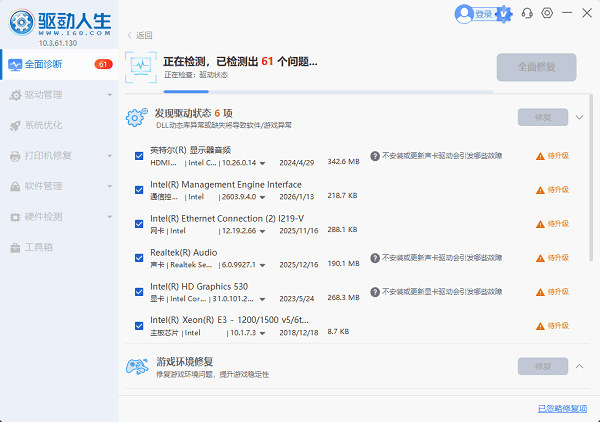
2. 找到NVIDIA显卡驱动,查看是否存在可更新版本,根据提示下载并安装匹配的驱动;

3. 安装完成后重启电脑,再启动游戏测试。
需要注意的是,如果当前电脑运行稳定,并不一定需要为了版本号而立即更新。正在体验《控制:共振》《战争机器:事变日》等本次重点支持游戏的用户,可以优先考虑升级。
四、617.14值得更新吗?
从此次更新内容来看,617.14的重点比较明确:一方面为四款新游戏提供Game Ready优化,另一方面修复部分游戏启动和显示器相关问题。
尤其是准备体验《控制:共振》《战争机器:事变日》的玩家,在游戏正式上线前更新到对应的Game Ready驱动,可以让显卡驱动环境提前适配新作。普通用户如果没有遇到相关问题,则可以结合自己的游戏需求和当前驱动稳定性决定是否更新。
常见问题解答
1、NVIDIA 617.14驱动什么时候发布?
NVIDIA已发布GeForce 617.14 Game Ready WHQL驱动,主要面向近期推出或即将推出的新游戏进行优化。
2、617.14支持哪些游戏?
本次驱动主要支持《控制:共振》《战争机器:事变日》《巫师3:狂猎——重制版》和《永恒之塔2》等游戏。
3、玩《控制:共振》需要更新617.14吗?
如果准备体验《控制:共振》,可以考虑更新617.14 Game Ready驱动,以获得针对该游戏的驱动优化和相关NVIDIA技术支持。
4、NVIDIA 617.14驱动怎么更新?
可以通过NVIDIA App检查并安装新驱动,也可以使用驱动人生检测电脑中的NVIDIA显卡型号和驱动版本,根据匹配结果完成更新。
最新资讯
 显卡10bit输出怎么设置?N卡A卡开启教程
显卡10bit输出怎么设置?本文介绍NVIDIA控制面板和AMD Software开启10bpc的方法,并解决显卡只有8bpc没有10bpc、4K高刷带宽不足、驱动异常等问题,教你在Win11中检查10bit色深是否生效。
2026-11-06 12:02:17kevin15717 使命召唤现代战争4黑屏闪退?显卡超时修复方法
使命召唤现代战争4黑屏、闪退、进不去游戏或提示显卡驱动超时?本文介绍通过驱动人生更新适配显卡驱动、验证游戏文件、调整图形设置及关闭冲突程序的方法,帮助解决游戏启动失败和运行中崩溃问题。
2026-11-05 14:26:17kevin18800 Intel(R) Arc(TM) Graphics感叹号怎么办?代码43错误解决方法
Intel(R) Arc(TM) Graphics显卡出现黄色感叹号,设备管理器提示“由于该设备有问题,Windows已将其停止(代码43)”怎么办?本文分析Intel Arc Graphics代码43的常见原因,整理重新启用设备、更新或回退显卡驱动、彻底卸载重装驱动以及检查BIOS和硬件连接等解决方法,帮助用户修复Intel显卡无法正常启动的问题。
2026-11-05 11:12:11Portia8837