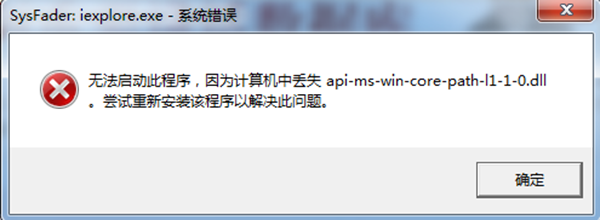
api-ms-win-core-processenvironment-l1-1-0.dll 属于 Windows API Set 体系中的系统接口,主要涉及进程环境变量、命令行信息、当前工作目录等功能。如果相关系统组件损坏、接口映射异常,或者应用程序与当前 Windows 环境不兼容,就可能出现 DLL 缺失提示。
遇到这种情况,不建议随便从第三方网站下载一个同名 DLL 文件进行替换。可以优先使用星空运行库修复大师扫描并修复相关组件,也可以通过 Windows 自带的系统修复工具排查。下面介绍几种具体解决方法。
一、api-ms-win-core-processenvironment-l1-1-0.dll丢失原因
在修复之前,先了解一下这个文件的作用和常见故障原因。
1. Windows系统组件损坏
Windows运行程序需要调用大量系统接口。如果系统更新过程中出现异常、系统文件损坏,可能导致相关API接口无法正常解析,进而出现DLL缺失提示。
2. 软件运行环境不完整
部分软件或游戏对Windows API接口有特定要求。如果安装包不完整,或者软件依赖的组件没有正确配置,就可能在启动时提示缺少相关DLL。
3. Windows版本兼容性问题
一些较新的程序可能使用了当前系统版本不支持的接口。如果Windows版本过旧,即使程序本身安装成功,也可能在启动时出现DLL相关错误。
4. 安全软件误删或清理工具误操作
部分安全软件可能将异常识别的系统组件隔离,或者用户使用清理工具时误删了相关文件,导致程序调用接口失败。
二、api-ms-win-core-processenvironment-l1-1-0.dll下载修复
方法1:使用星空运行库修复大师一键修复
如果不熟悉Windows系统组件,也不想手动查找缺失文件,可以使用星空运行库修复大师进行自动检测和修复。软件支持DLL缺失检测、运行库修复等功能,可以扫描电脑中的异常组件,并根据检测结果提供对应的修复方案。操作步骤:
1. 下载并打开星空运行库修复大师。
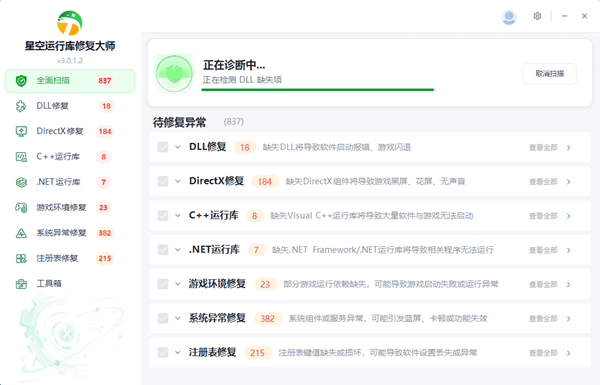
2. 进入左侧的【DLL修复】功能,点击【全面扫描】。
3. 等待软件检测电脑中的DLL组件及运行环境。
4. 在扫描结果中找到 api-ms-win-core-processenvironment-l1-1-0.dll 相关异常项。
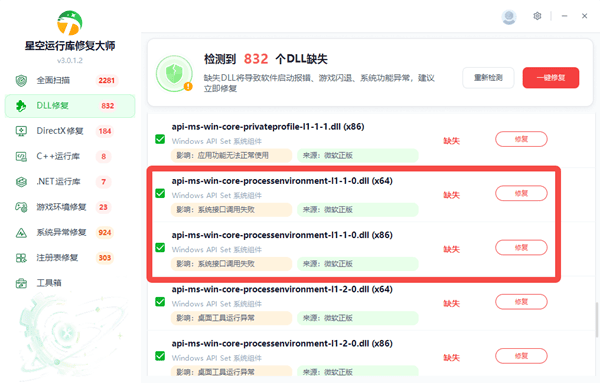
5. 点击【一键修复】,按照提示完成修复操作。
6. 修复完成后重新启动电脑,再次打开之前报错的软件或游戏。
方法2:使用DISM和SFC命令修复系统文件
如果怀疑Windows自身的系统组件已经损坏,可以使用系统自带的DISM和SFC工具进行修复。操作步骤:
1. 在Windows搜索框输入cmd。
2. 右键点击【命令提示符】,选择【以管理员身份运行】。
3. 先输入以下命令,按回车执行:DISM.exe /Online /Cleanup-image /Restorehealth。
4. 等待系统完成映像修复,再输入:sfc /scannow。
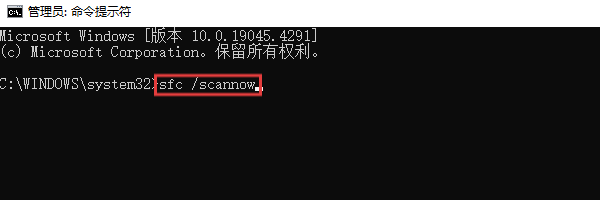
5. 等待扫描达到100%,根据提示完成修复。
6. 重启电脑,再检查DLL报错是否消失。
方法3:检查Windows更新
如果电脑系统版本较旧,或者此前更新过程中出现过中断,可以尝试安装最新的适用系统更新。具体操作:
1. 按下Win+I打开Windows设置。
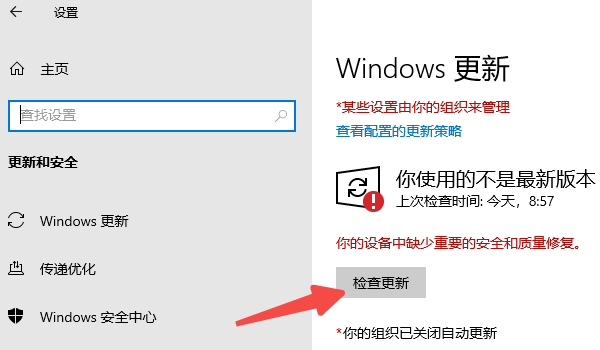
2. 进入【更新和安全】或【Windows更新】。
3. 点击【检查更新】。
4. 下载并安装可用的质量更新和系统组件更新。
5. 安装结束后重启电脑。
方法4:重新安装出现报错的软件
如果只有某一个游戏或应用程序提示缺少 api-ms-win-core-processenvironment-l1-1-0.dll,而其他程序都能正常运行,那么问题也可能来自应用程序自身。可以按照以下步骤操作:
1. 打开【设置】-【应用】,找到出现错误的软件。
2. 选择卸载,并按照提示完成操作。
3. 重新启动电脑。
4. 从软件或游戏官方网站重新下载安装包。
5. 安装完成后再次运行程序。
方法5:检查安全软件隔离记录
如果之前运行过电脑清理、优化或安全扫描工具,可以查看隔离记录,确认是否有相关组件被误处理。
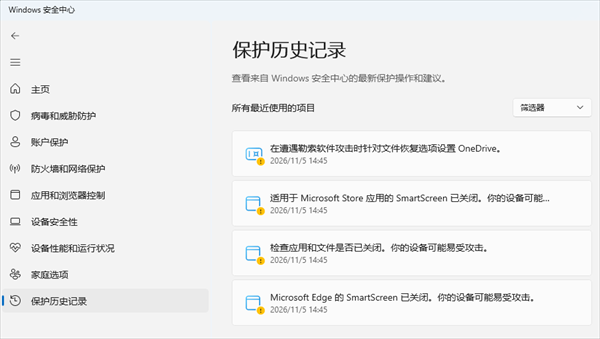
1. 打开Windows安全中心,进入【病毒和威胁防护】-【保护历史记录】,查看近期是否存在相关文件的隔离记录。
2. 如果确认是可信系统组件被误隔离,可以先核实文件来源、路径和数字签名,再决定是否恢复,并将相关软件加入合适的信任规则。不建议直接恢复来源不明的DLL文件。
三、常见问题解答
Q1:Windows 10和Windows 11都可能出现这个问题吗?
有可能。无论使用Windows 10还是Windows 11,如果系统组件损坏、软件兼容性存在问题,都可能出现类似的启动错误。
Q2:32位和64位DLL有什么区别?
32位程序和64位程序使用的运行环境不同。64位Windows可以同时运行很多32位应用程序,因此需要根据具体程序的架构匹配对应组件,不能将x86和x64文件随意混用。
Q3:修复DLL后还是无法打开游戏怎么办?
可以先检查游戏文件完整性,再确认显卡驱动和其他运行库是否正常。如果电脑中同时存在多个DLL缺失或运行库异常,可以使用星空运行库修复大师重新扫描,检查是否还有其他相关组件需要修复。

 好评率97%
 下载次数:3758463
api-ms-win-core-processenvironment-l1-1-0.dll缺失,可能与Windows系统组件异常、软件兼容性问题或运行环境不完整有关。如果希望快速排查,可以优先使用星空运行库修复大师进行DLL扫描和一键修复;如果问题涉及Windows系统文件,则可以进一步使用DISM和SFC命令处理。
最新资讯
 腾讯混元Hy4正式发布:怎么使用?模型特点、API接入与部署指南
腾讯混元Hy4正式发布,新增视觉理解与电脑操作能力,进一步提升长文本理解和Agent任务执行能力。本文介绍Hy4模型特点、使用方法、API Key获取,以及通过OpenClaw部署助手接入腾讯混元Hy4的详细教程。
2026-11-05 15:02:12qwsa17769 api-ms-win-core-processenvironment-l1-1-0.dll下载修复方法
电脑运行软件或游戏时提示缺少 api-ms-win-core-processenvironment-l1-1-0.dll,无法启动程序怎么办?本文详细介绍该DLL文件的作用及常见丢失原因,并整理星空运行库修复大师一键检测修复、DISM和SFC系统命令修复、Windows更新、软件重装等多种解决方法,帮助Windows 10和Windows 11用户解决DLL缺失及运行库异常问题。
2026-11-05 14:54:41Portia8078 蓝屏失败的操作dxgmms2.sys?显卡驱动修复方法
电脑蓝屏提示失败的操作dxgmms2.sys,终止代码ATTEMPTED_WRITE_TO_READONLY_MEMORY怎么办?本文介绍通过驱动人生修复显卡驱动、DISM和SFC检查系统文件,以及排查运行库和内存故障的方法。
2026-11-05 11:49:33kevin14324