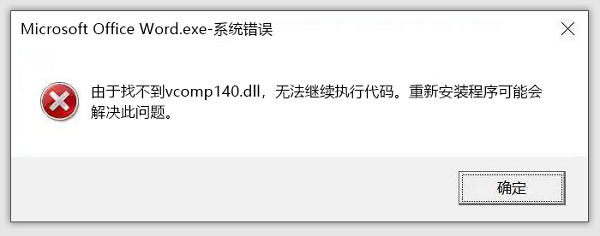
当电脑提示“缺少dll文件”或“应用程序无法启动”时,通常是由于系统运行库缺失、dll文件损坏或环境异常导致的。解决这类问题最直接有效的方法,就是使用专业的dll运行库修复工具进行一键修复。下面将从原因分析到具体操作步骤,教你快速解决问题。

一、为什么会出现dll缺失问题?
在解决问题之前,先简单了解常见原因:
1、软件安装不完整:部分程序依赖特定运行库,如果安装过程中缺失文件,就会报dll错误。
2、系统文件损坏或误删:清理软件或误操作可能删除关键dll文件,导致程序无法运行。
3、病毒或恶意软件影响:病毒可能篡改或破坏dll文件,影响系统稳定性。
4、运行库版本不兼容:不同软件依赖不同版本运行库,如果版本不匹配也会报错。
二、dll运行库修复工具下载与使用方法
方法一:使用星空运行库修复大师一键修复
对于很多新手朋友来说,手动查找dll文件不仅麻烦,还容易下载错误版本,甚至存在安全风险。因此,使用专业工具自动检测和修复是相对高效安全的方法。这里以【星空运行库修复大师】这款软件为例,它能自动匹配合适的运行库版本,避免手动下载出错。操作步骤:
1、点击下方按钮可直接获取星空运行库修复大师安装包。

 好评率97%
  下载次数:3722057
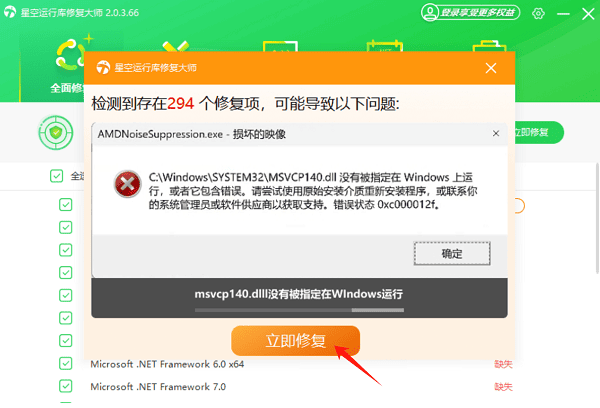
2、安装完成后打开软件,点击“扫描”,等待系统检测缺失或异常的运行库,包括dll文件、VC++以及.Net组件。

3、检测完成后根据提示点击“立即修复”按钮,自动完成修复过程。
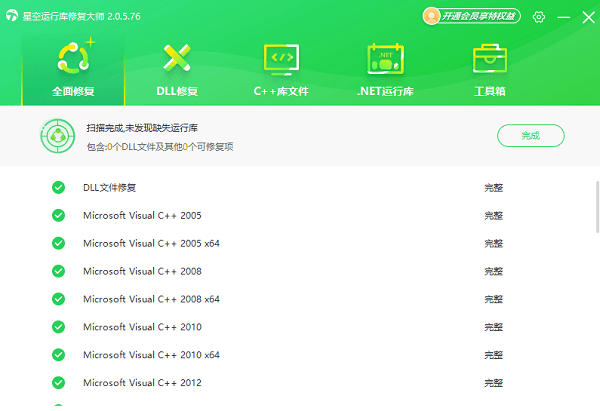
4、修复完成后重启电脑,就能正常运行电脑上的程序了。
方法二:重新安装相关运行库组件
很多dll文件属于系统运行库(如VC++组件),重新安装可以补全缺失文件。操作步骤:
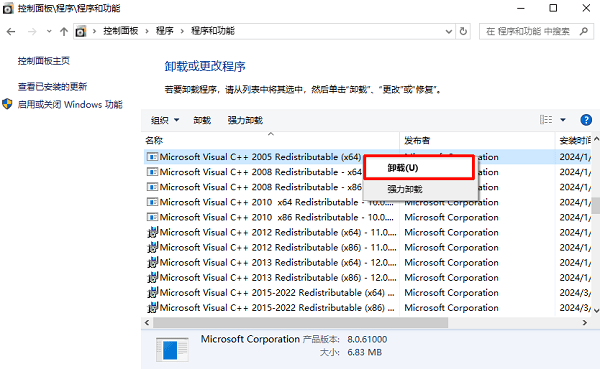
1、打开“控制面板”→“程序和功能”。
2、找到已安装的运行库组件,卸载异常或旧版本组件。
3、再重新安装完整运行库。
4、最后重启电脑后测试软件。
方法三:使用系统工具修复文件
Windows自带修复工具可以检测并恢复系统文件,适用于轻度损坏情况。操作步骤:
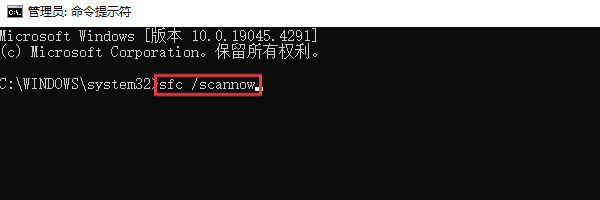
1、在搜索栏输入“cmd”,右键以管理员运行。
2、输入命令:sfc /scannow。
3、等待系统扫描并自动修复。
4、完成后重启电脑。
方法四:重新安装出错的软件
如果dll错误只在某个软件中出现,可能是该软件安装不完整。操作步骤:
1、卸载当前软件,清理残留文件。
2、从官网下载最新版程序。
3、重新安装并运行。

三、常见问题解答(FAQ)
1、dll文件可以从网上下载吗?
不建议。来源不明的dll文件可能存在安全风险或版本不匹配问题。
2、为什么修复后还是报错?
可能是运行库版本不兼容,建议使用专业工具进行全面修复。
3、dll问题会影响系统吗?
会,严重时可能导致软件无法运行甚至系统异常。
dll文件缺失或运行库异常,是电脑使用过程中非常常见的问题,但解决起来并不复杂。如果你不熟悉系统操作,建议直接使用星空运行库修复大师一键检测修复,不仅节省时间,也能避免错误操作带来的风险,让电脑快速恢复正常使用。
最新资讯
 国内怎么使用GPT?电脑接入GPT模型的方法教程
国内怎么使用GPT?本文介绍ChatGPT与GPT API的区别、OpenAI API Key获取方法,以及通过OpenClaw部署助手配置GPT模型的操作流程,同时说明地区支持、API费用和连接失败的常见原因。
2026-10-23 11:51:00kevin28064 英伟达621.01驱动正式发布!支持《影之刃零》《使命召唤:现代战争4》
英伟达正式发布 GeForce Game Ready 621.01 WHQL 显卡驱动,面向 Windows 10 64位和 Windows 11 系统。新版本支持《影之刃零》《使命召唤:现代战争4》等游戏,并修复《鸣潮》崩溃、高刷新率显示器闪烁等问题。本文整理了NVIDIA 621.01驱动的主要更新内容、修复项目、下载方法及常见问题,帮助用户判断是否需要升级。
2026-10-22 10:09:07Portia9631 AMD发布26.10.1显卡驱动:FSR 4.1扩展支持RX 6000,修复《使命召唤:现代战争4》卡顿问题
AMD正式发布Adrenalin Edition 26.10.1显卡驱动,新增FSR Upscaling 4.1对Radeon RX 6000系列及部分Ryzen AI处理器的支持,并加入三款游戏支持、修复《使命召唤:现代战争4》卡顿问题。本文汇总AMD 26.10.1驱动更新内容、已知兼容性问题、官方下载安装方法及常见问题,帮助AMD显卡用户判断是否值得升级。
2026-10-21 10:59:13Portia18131