电脑安装游戏、CAD或其他软件时,提示缺少Microsoft Visual C++运行库,于是下载安装VC++ 2015–2022组件,结果安装过程中出现“设置失败”,错误代码为0x80240037。即使重新下载安装包,问题仍然没有解决。

遇到VC++运行库安装失败0x80240037,可以先使用星空运行库修复大师检测缺失或异常的运行库,再检查Windows系统版本与安装包兼容性。 因为该错误代码涉及Windows Update不支持当前操作,部分情况下是系统环境不符合安装要求,单纯重装VC++未必有效。
一、VC++安装失败0x80240037是什么原因?
Microsoft Visual C++ Redistributable是许多Windows游戏和软件依赖的运行库组件。安装时出现0x80240037,需要结合安装日志判断具体是哪个环节失败。
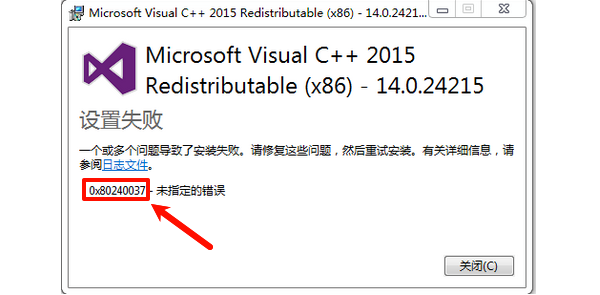
常见排查方向如下:
| 可能原因 | 典型情况 |
| Windows版本不兼容 | 使用旧版Windows安装新的VC++组件,系统不满足安装要求 |
| Windows更新支持受限 | 部分旧系统与处理器组合不受支持,相关更新操作返回错误 |
| 安装包选择不合适 | 使用与操作系统版本或架构不兼容的安装包 |
| 现有运行库异常 | 电脑已有相关组件,但安装状态异常,影响软件正常调用 |
| 系统环境存在其他故障 | 安装日志提示Windows组件或依赖项处理失败 |
需要注意,0x80240037本身并不能证明运行库文件已经损坏,也不能直接判断是权限不足或某个DLL缺失。
二、使用星空运行库修复大师检测并补装运行库
如果安装VC++失败后,电脑仍然提示缺少MSVCP140.dll、VCRUNTIME140.dll或VCRUNTIME140_1.dll等文件,可以先通过“星空运行库修复大师”检查缺失组件。这种方式适合不熟悉运行库版本、无法判断应该安装哪一个VC++组件的用户。

 好评率97%
  下载次数:3721264
 1、打开“星空运行库修复大师”点击左侧栏目的【全面扫描】”同时软件也会自动扫描诊断电脑系统运行库文件是否存在问题;

2、针对扫描结果用户,可以选择针对单个文件勾选修复,也可以选择点击【一键修复】便可以批量修复电脑系统所有的运行库文件,简单快捷。

相比于反复下载不同版本的VC++安装包,先检测具体缺少哪些组件,更容易缩小故障范围。
不过,如果检测或安装过程中仍出现0x80240037,就需要检查操作系统是否支持目标运行库。软件可以帮助识别和补装运行库,但不能替代系统升级或解决Windows本身的兼容性限制。
三、检查Windows版本是否支持当前VC++运行库
如果每次安装VC++都报0x80240037,尤其是Windows 7、Windows 8.1等旧系统,应该重点检查系统兼容性。
按下Win+R,输入:winver,回车后查看Windows版本、系统内部版本号。
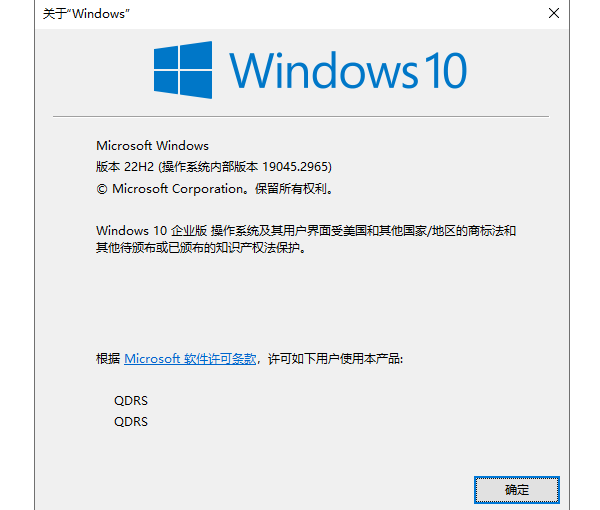
然后根据系统版本判断:
1、 Windows 10或Windows 11
通常可以使用微软目前提供的最新Visual C++ v14运行库。建议从官方渠道下载安装适配组件,同时确认Windows版本没有被修改或精简到缺少必要系统组件。
2、 Windows 7、Windows 8.1等旧系统
不建议直接安装最新的Visual C++ v14发行版本。微软当前提供的最新版本主要支持Windows 10、Windows 11及部分Windows Server系统。
如果旧系统确实无法升级,应查找软件开发商要求的VC++版本,并核对该版本是否明确支持当前操作系统。不能简单认为安装包越新就越合适。
3、 旧Windows系统搭配较新的处理器
部分旧版Windows与处理器组合可能不受微软更新机制支持,相关更新操作曾出现80240037错误。
这种情况应核对操作系统与处理器的支持要求,必要时升级到兼容的Windows版本,而不是通过反复重装VC++解决。
四、重新下载适配的VC++运行库安装包
如果系统本身符合安装要求,但之前使用的是游戏安装目录自带的VC++组件,或者来源不明的运行库合集,建议改用微软安装包测试。
操作步骤:
1. 下载与操作系统、应用程序架构匹配的运行库安装包。
2. 将安装包保存到本地简单路径,例如C:\Temp。
3. 关闭正在运行的游戏及其他大型应用。
4. 右键单击安装包,选择“以管理员身份运行”。

5. 根据提示完成安装,之后重新启动电脑。
这里容易忽略一个细节:64位Windows仍然可能运行32位应用程序,因此部分电脑需要同时安装x64和x86运行库。
五、常见问题FAQ
1、 VC++安装失败0x80240037是什么意思?
表示相关更新操作不受支持,应重点检查Windows版本、系统兼容性及安装日志。
2、 Windows 7安装VC++出现0x80240037怎么处理?
先确认目标VC++版本是否支持Windows 7。如果不支持,需要使用适配的历史版本,或升级操作系统。
3、 安装VC++需要关闭Windows自动更新吗?
不需要。部分运行库安装依赖系统组件,禁用更新不能作为解决0x80240037的通用方法。
4、 VC++安装失败后,游戏还能正常运行吗?
如果游戏依赖的运行库未正确安装,可能无法启动;如果所需组件已经存在,则不一定受影响。
5、 可以卸载全部VC++运行库重新安装吗?
不建议。应先通过检测和安装日志确定异常组件,避免影响其他软件。VC++运行库安装失败并提示0x80240037,不能简单理解为电脑缺少DLL文件。这个错误涉及Windows更新功能不受支持,尤其需要关注系统版本与安装包的兼容性。
如果电脑还存在运行库缺失或损坏的问题,可以先通过“星空运行库修复大师”检测并补装相关组件;如果仍然出现0x80240037,则需要进一步检查Windows版本、官方安装包以及安装日志,针对真正的失败原因处理。
最新资讯
 cmd如何从c盘切换到d盘?简单3步快速切换
cmd如何从c盘切换到d盘?其实只需要一个简单命令。本文将介绍CMD切换D盘的操作步骤,并解答输入D盘命令无效、切换盘符是否影响文件等常见问题,帮助新手快速完成操作。
2026-10-23 17:23:09lucky29197 vcruntime140_1.dll丢失,装完VC++仍报错怎么修复
安装VC++ 2015-2022后仍提示vcruntime140_1.dll丢失?可能与x86/x64版本不匹配、运行库安装异常、DLL文件损坏或软件自身文件有关。本文介绍运行库检测修复、官方组件修复及系统文件检查方法。
2026-10-23 17:08:07kevin10224 VC++运行库安装报错0x80240037,原因及修复方法
安装VC++运行库时提示错误代码0x80240037,重新下载安装仍然失败?可能与Windows系统兼容性、运行库安装包版本或系统更新组件有关。本文介绍使用星空运行库修复大师检测补装运行库、检查系统版本及修复安装异常的方法。
2026-10-23 17:05:39kevin9003