打开一个软件,突然弹出「应用程序发生异常 未知的软件异常 (0xe06d7363)」的报错,这个错误码是C++ 运行库抛出的异常。下面教你几招,轻松搞定它。

方法一:用星空运行库修复大师一键修复(推荐)
既然问题出在VC++运行库,最快的办法就是用专门的运行库修复工具来处理。星空运行库修复大师就是干这个的——它内置了完整的VC++ 运行库检测和修复能力,专门对付0xe06d7363这类C++异常错误。
它能解决什么?
1、自动检测 VC++ 运行库版本冲突
很多人电脑里装了多个版本的VC++运行库(2010、2013、2015、2019、2022……),版本之间打架,程序不知道该调用哪个,就报错0xe06d7363。星空运行库修复大师能扫描出所有已安装的VC++运行库版本,标记出冲突项。
2、一键修复损坏的运行库
有时候运行库文件本身损坏了(比如被杀毒软件误删、被恶意软件篡改),导致程序调用时崩溃。工具会自动检测损坏的DLL并替换为健康版本。
3、缺失的运行库自动补装
新装的系统或精简版系统缺少VC++运行库,软件一打开就报0xe06d7363。工具检测到缺失后会自动下载安装对应版本,不用你去找下载地址。
4、按程序类型精准匹配
游戏类软件、设计类软件、开发工具——不同软件依赖的VC++运行库版本不一样。软件会根据你报错的程序,精准匹配它需要的运行库版本。
操作就三步:
步骤 1:点击下方链接,下载星空运行库修复大师最新版本。

 好评率97%
  下载次数:3652705
 步骤 2:点击扫描,软件会自动检测电脑缺失的VC++运行库。

步骤 3:检测完成后点击“立即修复”,等它处理完重启电脑。
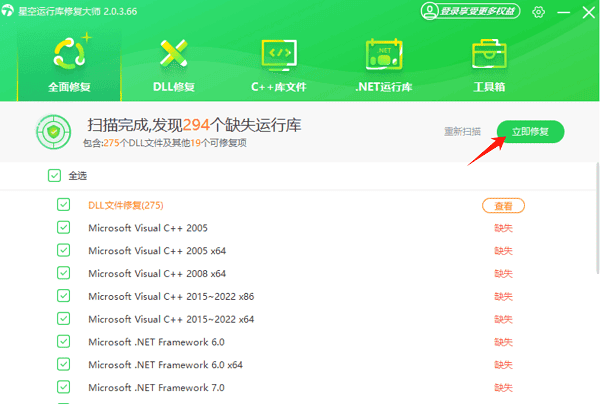
大多数0xe06d7363报错,到这一步就解决了。
方法二:手动修复(适合喜欢折腾的进阶用户)
如果你不想用工具,想自己手动排查和修复,下面是完整流程。
注意:手动修复需要你有一定的电脑基础,操作过程中如果不确定,建议回到方法一。
第1步:确认是哪个程序报的错
先搞清楚是打开什么软件报错的?不同软件,依赖的VC++运行库版本不同。搞清楚是哪个程序,才能精准定位问题。
常见触发0xe06d7363 的软件类型:
- 游戏:尤其是Unity引擎、Unreal引擎的游戏;
- 设计软件:Adobe系列(PS、PR、AE)、AutoCAD;
- 开发工具:Visual Studio、某些Python/C++ 程序;
- 办公/财务软件:某些专业行业软件。
记下软件名字,后面要用。
第2步:检查已安装的VC++运行库版本
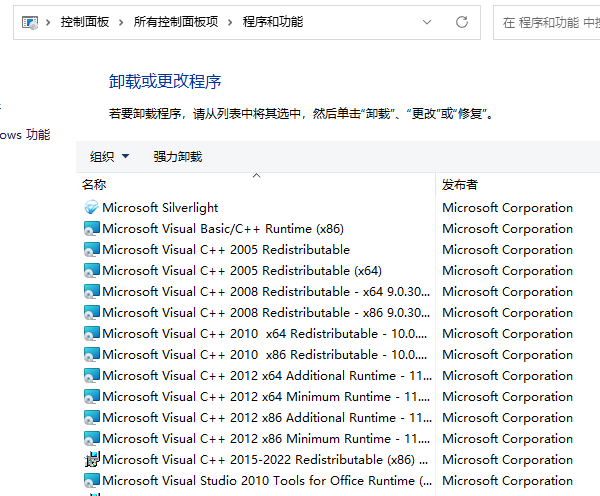
打开电脑的“控制面板 → 程序和功能”,在列表里找带 "Microsoft Visual C++" 字样的条目。
正常情况下,你的电脑里可能有这些版本:
- Microsoft Visual C++ 2010 Redistributable
- Microsoft Visual C++ 2012 Redistributable
- Microsoft Visual C++ 2013 Redistributable
- Microsoft Visual C++ 2015-2022 Redistributable
注意看:
- 同一个年份的运行库有没有同时出现 x86 和 x64 两个版本?(都要有,32位和64位程序分别用)
- 有没有多个相近版本同时存在?(比如同时有 2015 和 2017 和 2019 和 2022——其实 2015-2022 是一个系列,版本号连续,多了反而冲突)
- 有没有某个运行库的“修改日期”特别新或特别旧?(可能是损坏的)
如果你不确定哪些该留哪些该删,建议用方法一的星空运行库修复大师帮你检测——它会明确告诉你哪些版本冲突、哪些缺失、哪些损坏,比自己瞎判断靠谱得多。
第3步:重装 VC++ 运行库
最常见的解决办法:卸载干净旧的,重新装最新版。
步骤 1:在“控制面板 → 程序和功能”里,把所有带 “Microsoft Visual C++ Redistributable”的条目全部卸载。(注意:是Redistributable运行库,别把Visual Studio编程软件也卸了)。
步骤 2:卸载完一定要重启电脑,让系统清理干净残留。
步骤 3:然后去微软网站搜索“最新 Visual C++ Redistributable”,下载 x86 和 x64 两个版本都装上。
步骤 4:装完重启电脑,再打开报错的程序试试。
如果重装后还是报 0xe06d7363,说明问题不是运行库缺失,而是更深层的——继续往下。
第4步:按软件类型分类排查
不同类型的软件,触发0xe06d7363的原因不一样。下面分类型说:
游戏类:
游戏报这个错,大概率是:
1. 游戏破解补丁和VC++运行库冲突 → 尝试更新游戏补丁或换个版本;
2. 游戏存档损坏 → 找到游戏存档目录,备份后删除存档,重新进游戏;
3. 显卡驱动和游戏运行库冲突 → 更新显卡驱动到最新版(用驱动人生一键更)。

Adobe 设计软件类:
PS/PR/AE报0xe06d7363,常见原因:
1. 插件冲突 → 禁用最近安装的插件,一个个排查;
2. 首选项损坏 → 按住 Shift+Alt+Ctrl 启动软件,恢复默认首选项;
3. 字体缓存损坏 → 清理Adobe字体缓存。
开发工具类:
Visual Studio等开发工具报错:
1. 插件/扩展冲突 → 以安全模式启动(devenv /safemode);
2. .NET Framework 损坏 → 修复 .NET Framework;
3. 编译器版本不匹配 → 检查项目属性中的运行库设置(MT/MD)。
通用排查技巧
用事件查看器看详细错误日志:
同时按下 Win+R 快捷键,输入 eventvwr ,并点击“确定”。
找到“Windows 日志” → 双击“应用程序” → 找“错误”级别、来源为 Application Error 的记录,看“出错模块名称”是什么。
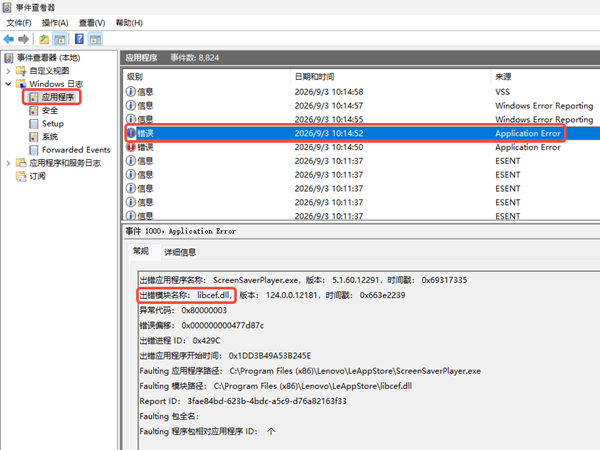
如果故障模块是msvcp140.dll、vcruntime140.dll → 就是VC++运行库问题,回到第三步重装。
如果故障模块是软件自己的dll → 可能是软件本身的问题,尝试重装软件。
如果故障模块是ntdll.dll → 系统底层问题,可以使用星空运行库修复大师检测修复。
觉得有用就收藏,下次碰到 0xe06d7363 报错直接翻出来对着做。
最新资讯
 DRIVER_OVERRAN_STACK_BUFFER蓝屏修复教程(详细教程)
电脑频繁蓝屏并提示DRIVER_OVERRAN_STACK_BUFFER怎么办?这是驱动缓冲区溢出导致的错误代码0x000000F7。本文总结5个实用解决方法,涵盖驱动修复、内存诊断、系统文件修复等,帮你快速摆脱蓝屏困扰。
2026-09-29 17:13:22qwsa11392 ViGEmBus驱动下载,手柄映射软件用不了这样处理
ViGEmBus驱动怎么下载?手柄映射软件提示ViGEmBus未安装、虚拟手柄无法识别,可以检查系统设备和驱动状态。本文介绍ViGEmBus驱动检测、安装以及异常修复方法。
2026-09-29 16:15:38lucky8136 如何永久关闭windows更新 4种方法关闭Win10/Win11自动更新
如何永久关闭Windows更新?本文整理4种关闭Win10/Win11自动更新的方法,包括百贝禁用系统更新、组策略、注册表等方式,并附详细操作步骤。
2026-09-29 15:18:35qwsa28806