Windows 10升级或安装累计更新时,会遇到错误代码0xC190011F。更新过程可能卡在下载、安装或重启阶段,最终提示更新失败,并回滚到之前的系统版本。

与常见的下载失败不同,0xC190011F更多与驱动兼容性、系统组件异常、Windows Update缓存损坏或磁盘环境有关。如果直接反复点击“检查更新”,通常很难解决问题。下面整理了几种针对性较强的修复方法,建议按照顺序尝试。
方法一:检查并更新设备驱动
在微软官方的升级日志中,0xC190011F通常与驱动兼容性有关。尤其是显卡、网卡、芯片组设备驱动出现异常时,更容易导致更新失败。对于普通用户来说,逐个查找驱动比较麻烦,可以借助驱动人生进行全面检测,扫描电脑驱动存在的问题,然后进行安装修复。

 好评率97%
  下载次数:5584257
 1、打开驱动人生,点击【全面诊断】界面的“立即诊断”选项;

2、软件会自动检测当前电脑存在的故障问题,用户点击“全面修复”选项便可批量安装驱动以及修复电脑存在的问题。

除了驱动更新外,驱动人生还能检测系统运行环境,避免因驱动兼容性问题导致Windows更新失败,是解决0xC190011F较为有效的方法之一。
方法二:重置Windows Update组件
更新缓存损坏也可能导致安装过程反复失败。
1、以管理员身份打开命令提示符,依次执行:
net stop wuauserv
net stop bits
net stop cryptsvc
ren %systemroot%\SoftwareDistribution SoftwareDistribution.old
ren %systemroot%\System32\catroot2 catroot2.old
net start cryptsvc
net start bits
net start wuauserv
2、执行完成后:重启电脑;
3、再次进入【设置】>【更新和安全】,检查更新。
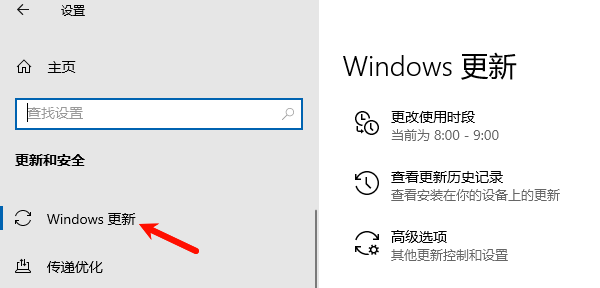
Windows会重新创建更新缓存目录。
方法三:检查windows update服务是否开启
1、键盘按下Windows+R,输入:services.msc 回车,打开服务;
2、在服务中查看:
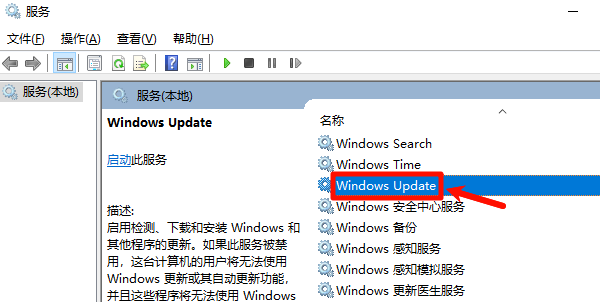
windows update
Cryptographic Services
Background Intelligent Transfer Service
Windows Installer
是否是正常开启的状态。
3、保持联网状态,在Cortana搜索框输入windows powershell,鼠标右击windows powershell以管理员运行,复制粘贴以下命令运行:
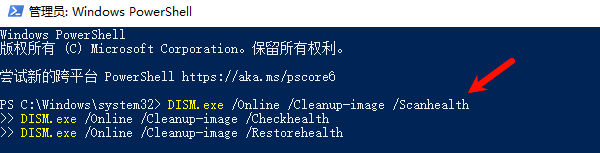
DISM.exe /Online /Cleanup-image /Scanhealth
DISM.exe /Online /Cleanup-image /Checkhealth
DISM.exe /Online /Cleanup-image /Restorehealth
分三次依次输入或者是一起输入都可以,主要作用为修复Windows系统底层镜像损坏、系统文件丢失、更新故障。
方法四:修复系统文件
如果Windows系统文件已经损坏,即使重新下载更新,也可能无法正常安装。可以使用DISM和SFC工具进行修复。
1、以管理员身份打开CMD,输入:DISM /Online /Cleanup-Image /RestoreHealth 等待执行完成。

2、然后继续执行:sfc /scannow 系统会自动扫描并修复受损文件。
3、完成后重启电脑,再重新安装更新。
方法五:删除更新文件手动更新
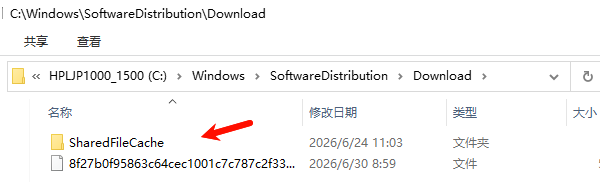
1、删除更新文件:
删除路径 C:\Windows\SoftwareDistribution\DataStore
和C:\Windows\SoftwareDistribution\Download下的所有文件。
2、手动下载安装对应更新
①、查看失败更新对应的KB编号;
②、前往Microsoft Update Catalog搜索对应补丁;
③、下载符合系统版本(x64/x86)的安装包;
④、双击安装。
这种方式可以绕过Windows Update缓存异常的问题,对部分累计更新安装失败比较有效。
0xC190011F错误FAQ
1、0xC190011F错误是什么意思?
0xC190011F属于Windows升级或更新阶段的安装错误,通常表示更新过程中检测到兼容性问题,导致系统无法继续安装,常见于驱动程序、系统组件或更新环境异常。
2、为什么Win10一直更新失败并提示0xC190011F?
如果多次更新都出现相同错误,通常不是网络问题,而是驱动兼容性、更新缓存损坏或系统文件异常造成。建议先更新关键硬件驱动,再重置Windows Update组件。
3、更新驱动真的能解决0xC190011F吗?
可以。部分用户出现0xC190011F正是由于显卡、芯片组、存储控制器等驱动与新版Windows存在兼容性冲突。使用驱动人生扫描并更新相关驱动,能够降低升级失败的概率,也省去了手动查找驱动版本的麻烦。
最新资讯
 hp1008驱动程序下载,惠普P1008安装教程
HP1008驱动程序怎么下载?本文介绍HP LaserJet P1008打印机驱动下载及详细安装步骤,并讲解打印机无法识别、黄色感叹号、驱动安装后不能打印等问题的解决方法。
2026-09-28 11:45:16lucky24298 USB Video Device驱动下载安装 摄像头无法识别的5种解决方法
摄像头插上电脑后显示“USB Video Device”黄色感叹号、设备管理器里提示驱动异常?这篇文章为你整理了USB Video Device驱动下载的5种实用方法,包括官网手动下载、Windows自动更新,以及用驱动人生一键检测修复,并附详细安装步骤和常见问题排查,新手也能5分钟搞定摄像头驱动问题。
2026-09-27 10:19:19Portia23975 FT231X USB UART驱动下载,串口驱动安装方法
FT231X USB UART驱动怎么下载?本文介绍FT231X VCP串口驱动安装方法,以及设备管理器黄色感叹号、找不到COM端口、USB串口无法识别等问题的解决方法,并可通过驱动人生快速检测驱动。
2026-09-23 14:59:30lucky16645