狼蛛F87 Pro驱动下载可以通过驱动人生自动检测安装,也可以前往狼蛛手动下载对应型号的专用配置软件。如果键盘无法识别、连接电脑没反应,建议先检查USB及键盘相关驱动;如果只是无法调节灯效、设置宏功能,则需要安装与F87 Pro型号匹配的狼蛛官方软件。

需要注意,狼蛛F87 Pro和F87 Pro V2使用的配置软件可能不同,下载前应确认具体型号,避免出现安装后无法识别设备的问题。
一、狼蛛F87 Pro驱动下载与安装方法
方法一:使用驱动人生检测并安装键盘驱动
如果狼蛛F87 Pro连接电脑后无法正常识别,或者设备管理器中出现驱动异常,可以先使用驱动人生自动扫描电脑硬件及驱动状态,检查键盘、USB控制器和HID设备是否存在问题,然后针对存在的问题进行安装修复。

 好评率97%
 下载次数:5711784
1、打开驱动人生,点击【全面诊断】界面的“立即诊断”选项;

2、软件会自动检测当前电脑存在的故障问题,用户点击“全面修复”选项便可批量安装驱动以及修复电脑存在的问题。

3、安装完成后,重新连接狼蛛F87 Pro键盘,检查是否恢复正常。这种方式适合排查键盘无法识别、USB设备异常、系统驱动缺失等问题,可以减少手动查找系统驱动的操作。
方法二:手动下载专用驱动
如果键盘可以正常打字,但无法调整RGB灯效、按键映射或宏设置,可以通过狼蛛下载对应的配置程序。
1.打开狼蛛,进入“驱动”下载页面。
2.在搜索框输入“F87PRO”型号,核对键盘版本。
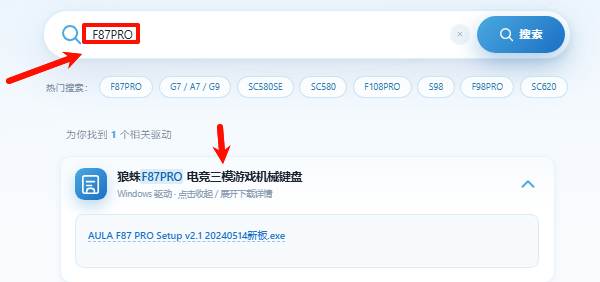
3.下载对应的驱动安装包。
4.解压并运行安装程序,按照提示完成安装。
如果使用的是F87 Pro V2,还可以查看狼蛛A HUB支持页面,确认是否支持网页驱动。建议安装前先通过USB数据线连接键盘,并切换至有线模式,减少无线连接方式对软件识别的影响。
二、狼蛛F87 Pro驱动安装后识别不到键盘?
如果驱动软件安装成功,但提示“未检测到设备”,可以重点检查以下问题。
1.驱动版本是否正确
狼蛛F87 Pro和F87 Pro V2存在版本差异。可以查看键盘底部铭牌或包装信息,确认型号后重新下载对应软件。
2.键盘连接方式是否正确
建议先切换至有线模式,并使用支持数据传输的USB线连接电脑。部分配置软件不支持在蓝牙模式下识别设备。
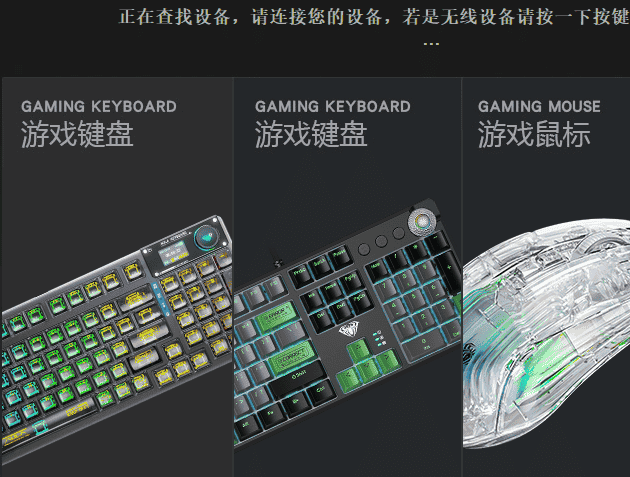
3.Windows是否正常识别键盘
右键点击开始菜单,打开“设备管理器”,查看“键盘”和“人体学输入设备”等分类。如果出现黄色感叹号或未知设备,可以通过驱动人生检测相关驱动,必要时重新安装适配版本。
如果Windows可以正常使用键盘,只是狼蛛软件无法识别,优先检查专用软件版本,无须反复更新所有硬件驱动。
三、狼蛛F87 Pro与F87 Pro V2驱动有什么区别?
两款键盘名称相似,但对应的驱动支持方式可能不同。
| 键盘型号 | 驱动选择建议 |
| 狼蛛F87 Pro | 优先使用官网对应型号的传统配置软件 |
| 狼蛛F87 Pro V2 | 查看A HUB网页驱动兼容列表 |
| 狼蛛F87普通版 | 根据有线、三模及灯光版本选择对应驱动 |
不建议仅凭外观相似就混用驱动,尤其不要随意刷写其他型号的键盘固件。
四、常见问题FAQ
1、狼蛛F87 Pro不安装驱动可以用吗?
可以。一般情况下,Windows自带的键盘驱动即可支持基本打字功能。
2、狼蛛F87 Pro驱动安装后没有反应?
先检查型号、连接模式和配置软件版本,再排查USB及HID设备驱动。
3、F87 Pro与F87 Pro V2驱动通用吗?
不能直接认为通用,建议按照官网对应型号的驱动说明下载安装。
狼蛛F87 Pro驱动下载前,建议先明确自己的需求。如果键盘连接电脑后无法正常识别,可以使用驱动人生检查并安装适配的系统驱动;如果需要设置RGB灯效、宏功能或按键映射,则应下载狼蛛对应型号的专用配置软件。安装时注意区分F87 Pro与F87 Pro V2,并优先使用有线连接,能够减少因驱动版本或连接方式不匹配导致的识别问题。
最新资讯
 狼蛛F87 Pro驱动怎么下载?安装与识别教程
狼蛛F87 Pro驱动怎么下载?介绍使用驱动人生检测安装键盘驱动及狼蛛下载专用软件的方法,解决F87 Pro驱动安装失败、键盘无法识别等问题,并说明F87 Pro与V2版本区别。
2026-11-13 14:22:12kevin16164 CH348驱动怎么下载?Windows安装教程
CH348驱动怎么下载?本文介绍CH348 USB转8串口芯片的Windows驱动下载安装方法,以及驱动安装失败、黄色感叹号、串口无法识别等常见问题的解决方法。
2026-11-13 13:57:38lucky10928 蓝牙驱动报错STATUS_DEVICE_POWER_FAILURE怎么办?4种方法修复
电脑蓝牙提示STATUS_DEVICE_POWER_FAILURE、设备无法启动代码10怎么办?本文介绍蓝牙驱动异常的常见原因及4种修复方法,包括驱动人生检测修复、重新安装蓝牙驱动、电源管理设置、硬件电源重置,帮助解决蓝牙消失、Wi-Fi与蓝牙同时失效等问题。
2026-11-12 18:49:39lucky18985