安装.NET Framework 3.5提示0x800F0950怎么解决? 这个错误通常与Windows无法正常安装.NET 3.5组件有关,可能涉及运行环境异常、Windows更新服务或安装源文件问题。
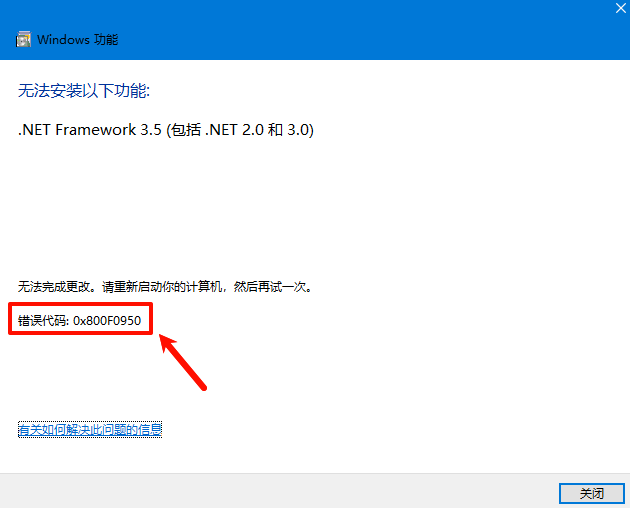
例如,在“启用或关闭Windows功能”中勾选“.NET Framework 3.5(包括.NET 2.0和3.0)”,安装过程中却提示:“无法完成更改。请重新启动你的计算机,然后再试一次。”错误代码:0x800F0950
这并不是缺少某一个普通DLL文件,而是Windows未能完成.NET Framework 3.5的安装操作。
一、为什么.NET Framework 3.5总是安装失败?
很多旧版软件、工业程序和部分游戏需要.NET Framework 3.5才能正常运行。即使电脑已经安装.NET Framework 4.8,也不能完全替代3.5的运行环境。
如果Windows安装.NET 3.5时出现0x800F0950,通常需要检查三个地方:
系统中的.NET运行环境或组件安装状态异常。
Windows更新服务无法正常获取所需安装文件。
本地组件存储损坏,或者使用了不匹配的安装源。
因此,不建议反复下载来源不明的.NET安装包,也不要在没有确认系统版本的情况下直接执行网上的离线安装命令。
二、.NET 3.5错误0x800F0950的修复方法
方法一:使用星空运行库修复大师安装.NET组件
如果只是为了运行某个软件,却在安装.NET Framework 3.5时反复报错,可以优先尝试“星空运行库修复大师”。它可以帮助检查电脑中的运行库及相关组件状态,减少手动查找不同运行库安装包的操作。

 好评率97%
 下载次数:3781578
1、打开“星空运行库修复大师”点击左侧栏目的【全面扫描】”软件会自动扫描诊断电脑系统运行库文件是否存在问题;

2、扫描结束后,点击左侧的【.NET运行库】进入界面后就可以看到“.NET Framework 3.5”文件,点击下载或者是一键修复都可以快速解决电脑缺失的.NET运行库文件。
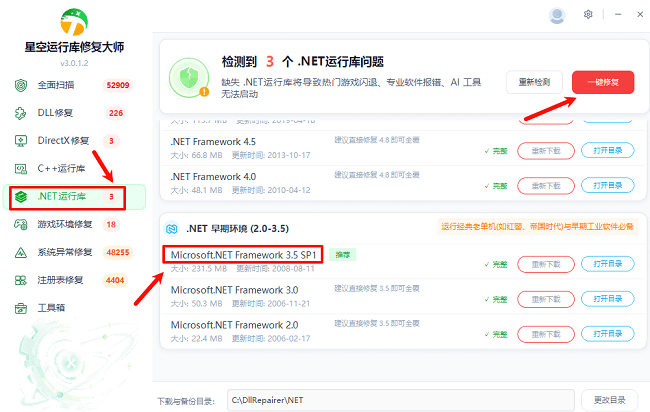
3、修复完成后,按照提示重新启动电脑,再打开之前报错的软件进行测试。如果需要确认.NET 3.5是否已经启用,在Windows 10或Windows 11 25H2及更早版本中,可以按下Win+R,输入optionalfeatures,检查“.NET Framework 3.5”是否已勾选。
方法二:检查Windows更新服务是否正常
对于通过Windows功能安装.NET 3.5的系统,部分组件文件需要由Windows Update获取。如果更新服务被禁用,可能导致安装过程失败。
1.按下Win+R,输入services.msc。
2.在服务列表中找到“Windows Update”。
3.检查服务是否被禁用。如果被禁用,可以根据电脑管理策略恢复合适的启动配置,并尝试启动服务。
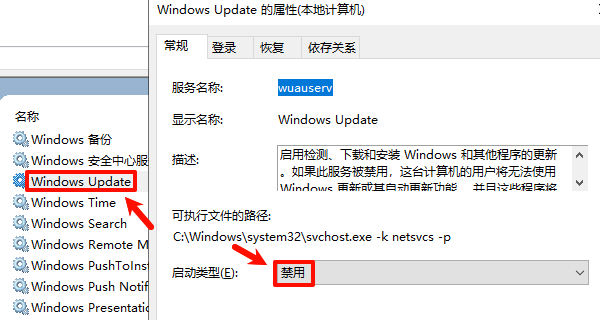
4.确认电脑网络能够正常访问Windows更新服务。
5.重新打开“启用或关闭Windows功能”,尝试安装.NET Framework 3.5。
如果是公司电脑,相关功能可能由WSUS或组策略统一管理,此时应联系管理员,不建议擅自修改系统更新策略。
方法三:使用DISM重新启用.NET 3.5
如果Windows更新服务正常,但通过图形界面始终安装失败,可以尝试使用Windows自带的DISM工具。此方法适用于仍将.NET Framework 3.5作为Windows可选组件提供的系统,例如Windows 10、Windows 11 25H2及更早版本。
1.在开始菜单搜索cmd,选择“以管理员身份运行”。
2.输入以下命令:
DISM /Online /Enable-Feature /FeatureName:NetFx3 /All
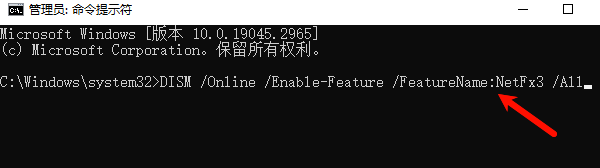
3.等待系统安装组件。如果提示成功,按照要求重启电脑。
4.重新运行需要.NET 3.5的软件,检查是否恢复正常。
如果提示无法下载源文件,或者报错仍然存在,可以使用与当前Windows版本匹配的官方安装镜像提供组件源。
例如,将对应Windows ISO镜像挂载到D盘后,确认存在sources\sxs目录,再执行:
DISM /Online /Enable-Feature /FeatureName:NetFx3 /All /Source:D:\sources\sxs /LimitAccess
这里的D:需要替换成实际镜像盘符。
特别注意:安装源必须与当前Windows版本匹配。 不要拿其他系统版本的sxs文件夹直接安装,否则可能造成组件维护异常。
如果DISM提示组件存储损坏,可以先运行:
DISM /Online /Cleanup-Image /RestoreHealth
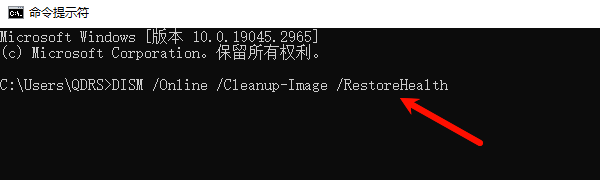
修复完成后,再尝试启用.NET Framework 3.5。
三、Win11新版本为什么找不到.NET 3.5选项?
这里有一个2026年需要特别注意的变化。微软已经调整Windows 11较新版本的.NET Framework 3.5安装方式。
对于Windows 11 26H1(内部版本28000)及更高版本,.NET 3.5不再作为传统Windows可选功能提供,而是需要安装微软发布的独立安装程序。
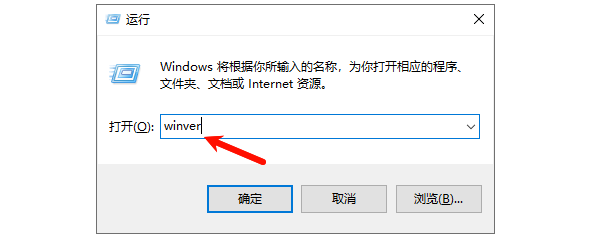
可以先按下Win+R,输入winver,查看Windows版本和内部版本号。
四、常见问题FAQ
1、0x800F0950是什么错误?
这是.NET 3.5安装时可能出现的Windows组件安装错误,常与运行环境、更新服务或安装源异常有关。
2、安装了.NET Framework 4.8还需要3.5吗?
如果软件明确要求.NET Framework 3.5,仍然需要安装对应版本。
3、Win11无法勾选.NET 3.5怎么办?
先检查Windows版本。25H2及更早版本可通过Windows功能安装;26H1内部版本28000及更高版本应使用对应的独立安装程序。
4、DISM安装.NET 3.5提示找不到源文件怎么办?
检查Windows更新服务,或使用与当前Windows版本匹配的官方镜像提供安装源。
遇到.NET Framework 3.5安装错误0x800F0950,建议先通过“星空运行库修复大师”检查.NET相关组件,再根据实际系统版本排查Windows更新和安装源问题。 这样既能减少无效的重复安装,也能避免将不同Windows版本的修复方法混用。
最新资讯
 C盘DriverStore能删吗?FileRepository清理方法
C盘DriverStore文件夹可以删除吗?FileRepository占用几GB甚至几十GB,不能直接清空。本文介绍Windows驱动仓库的作用、旧驱动安全清理方法,以及通过百贝C盘清理大师释放系统空间的操作。
2026-11-13 15:51:10kevin19855 飞书文件C盘迁移到D盘怎么操作?Win10/Win11完整操作指南
飞书默认安装在C盘,长期使用后,软件安装文件、缓存以及下载的附件可能占用一定磁盘空间。C盘空间不足时,可以通过百贝C盘清理大师的一键搬家功能,将飞书迁移到D盘,也可以修改飞书客户端的默认文件保存位置。本文详细介绍两种操作方法,帮助用户释放C盘空间。
2026-11-13 14:59:31Portia29525 API-MS-Win-Core-Kernel32-Private-L1-1-0.dll下载修复教程
API-MS-Win-Core-Kernel32-Private-L1-1-0.dll缺失可能导致部分软件无法启动、程序报错或运行异常。该名称属于Windows API Set接口体系,并非普通的独立DLL文件。本文介绍其作用、常见报错原因,以及通过Windows系统修复、应用程序修复和星空运行库修复大师检测修复的具体操作方法。
2026-11-13 11:47:35Portia26919