在使用Win11系统时,很多软件和游戏运行失败,往往不是程序本身损坏,而是系统缺少必要运行库。运行库是程序正常启动的重要支持组件,因此掌握正确下载与安装方法非常重要。下面介绍几种常见且准确的方法。

一、通过微软官网下载安装
这是最安全稳妥的方式,适合需要安装Visual C++、.NET等官方运行库的用户。来源正规,版本完整,能有效避免第三方文件不兼容或携带风险。
1. 打开浏览器,进入微软官网。
2. 在搜索框输入“Visual C++ Redistributable”或“.NET Desktop Runtime”。
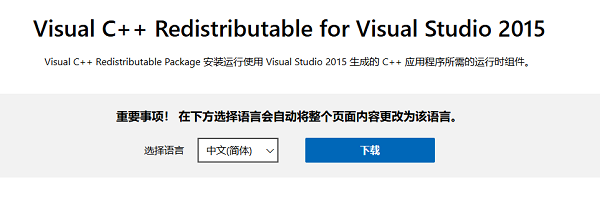
3. 根据电脑系统选择x64或x86版本。
4. 点击下载并保存安装包。
5. 下载完成后双击运行。
6. 按提示勾选协议并完成安装。
7. 安装结束后重启电脑,再运行原程序检查是否恢复正常。
二、借助星空运行库修复大师自动修复
如果用户不清楚具体缺少哪一项运行库,可使用星空运行库修复大师自动检测。它适合新手快速处理DLL缺失、VC++异常和运行环境不完整等问题。
1. 下载并安装“星空运行库修复大师”。

 好评率97%
  下载次数:3636607
 2. 打开软件后进入扫描或检测界面,点击“扫描”,等待系统分析缺失项目。

3. 查看检测结果,确认需要修复的运行库类型,点击“立即修复”。

4. 等待软件自动下载并配置所需组件。
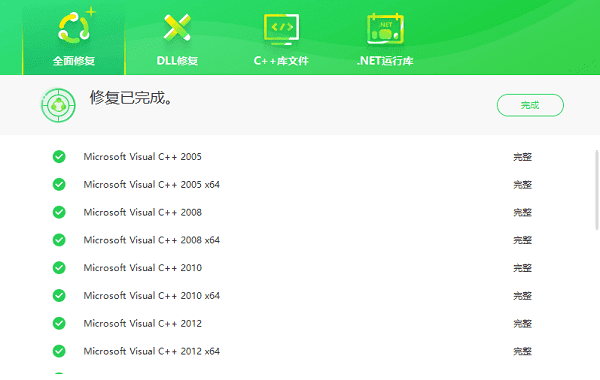
5. 修复完成后重启电脑,再测试相关软件或游戏。
三、使用系统更新补齐组件
Win11自带更新功能会同步部分关键运行组件,适合系统长期未更新、基础库缺失较多的情况。操作简单,适合普通用户优先尝试,成功率也比较高。
1. 点击开始菜单,进入“设置”。
2. 选择“Windows 更新”。
3. 点击“检查更新”。
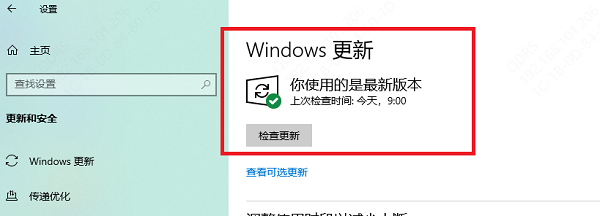
4. 等待系统搜索可用补丁。
5. 将检测到的更新全部下载安装。
6. 安装完成后按要求重启电脑。
7. 重启后再次打开软件,确认运行库相关问题是否已解决。
四、通过软件安装目录附带组件安装
部分大型游戏或专业软件会在安装包内附带运行库文件,适合安装后提示缺少组件的情况。直接使用原程序自带组件,往往兼容性更强,安装也更准确。
1. 打开软件或游戏安装目录。
2. 找到名为Redist、_CommonRedist或Runtime的文件夹。
3. 查看其中的VC++、DirectX或.NET安装程序。
4. 按顺序双击运行这些安装文件。
5. 每安装一个组件都按提示完成。
6. 如提示覆盖或修复,选择确认。
7. 全部安装后重启电脑,再重新启动目标程序。
常见问题解答
Q1:Win11运行库缺失会有什么表现?
A:常见表现包括程序无法启动、提示“缺少dll文件”、游戏闪退或报错代码等。
Q2:运行库需要全部安装吗?
A:建议安装常用版本(如VC++2005-2022),以确保兼容性,避免软件运行异常。
Q3:为什么安装后问题仍未解决?
A:可能是运行库损坏或冲突,建议使用“星空运行库修复大师”进行全面检测和修复。
总的来说,Win11运行库下载应优先选择微软官网,其次可通过系统更新补齐;若想省去手动查找过程,星空运行库修复大师也是更高效的办法。只要按照正确步骤操作,大多数运行库缺失问题都能顺利解决。
最新资讯
 DeepSeek、Kimi、通义千问都要单独配密钥?一个API统一搞定
多个大模型需要配置多套API密钥?160AIRouter通过统一API接入28+款国产大模型,可调用DeepSeek、Kimi、通义千问等模型,简化多模型接入与配置流程。
2026-09-23 17:51:06qwsa29317 Microsoft Visual C++ 2015-2026最新下载安装教程
Microsoft Visual C++ 2015-2026怎么下载安装?本文介绍Visual C++运行库的下载安装方法,以及VCRUNTIME140.dll、MSVCP140.dll缺失、0xc000007b等常见运行库报错的解决方法。
2026-09-23 17:40:25lucky24442 电脑如何恢复删除的照片?回收站清空也可以这样找
电脑如何恢复删除的照片?本文介绍回收站恢复、永久删除照片恢复、U盘及SD卡照片找回方法,并讲解如何使用数据救星扫描误删照片,提高照片恢复成功率。
2026-09-23 15:30:21lucky29001