Windows 11用户在进入“设置—Windows更新”准备检查系统补丁时,有时会遇到一个问题:页面一直显示“正在检查更新”,进度条长时间转圈,却始终没有搜索结果。即使等待十几分钟,甚至重启电脑后重新检查,情况也没有改善。

Windows更新一直卡在“正在检查更新”,通常与网络连接异常、更新缓存损坏、Windows Update相关服务运行不正常或系统组件出错有关。如果暂时不需要安装更新,也可以先管理系统自动更新,减少反复检查带来的干扰。下面整理了几种解决方法,可以根据实际情况逐一尝试。
一、Windows更新一直卡在正在检查更新是什么原因?
1. 网络连接不稳定
Windows需要连接微软更新服务器获取补丁信息。如果网络丢包、DNS解析异常,或者代理设置不正确,就可能导致更新请求迟迟得不到响应。
2. Windows更新缓存出现问题
系统会在本地保存更新检查和下载过程中产生的临时文件。如果缓存文件损坏、不完整,可能导致更新搜索失败,甚至一直停留在检查界面。

3. 更新服务没有正常运行
Windows Update、后台智能传输服务(BITS)等组件负责更新检查和文件下载。如果相关服务被禁用、意外停止或运行异常,系统就可能无法正常搜索更新。
4. 系统文件或更新组件损坏
部分系统文件损坏、更新组件注册异常,也可能影响Windows更新功能。尤其是在系统异常关机、更新中断或清理过系统文件之后,更值得排查。
二、Windows更新卡在正在检查更新,如何解决?
方法一:检查网络和系统时间
首先排除最基础的网络问题。
1. 断开当前网络后重新连接,或者切换到手机热点测试。
2. 暂时关闭第三方代理、VPN等网络工具,再进入Windows更新页面。
3. 按下Win+R,输入timedate.cpl,打开日期和时间设置。
4. 检查日期、时间和时区是否正确,必要时开启自动设置时间。
5. 重启电脑,再次进入“设置—Windows更新”,点击“检查更新”。

方法二:使用百贝禁用系统更新一键禁止
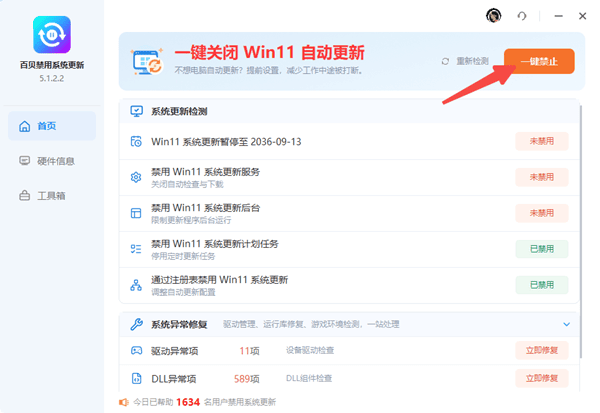
如果电脑暂时没有安装更新的需求,或者Windows更新反复检查、频繁打扰正常使用,可以考虑暂时关闭自动更新。这时可以借助百贝禁用系统更新进行设置。它能够对Win11系统更新暂停、系统更新服务、系统更新后台任务以及相关更新配置进行管理,帮助减少系统自动更新带来的干扰。
1. 打开软件后,点击界面右上角的“一键禁止”。
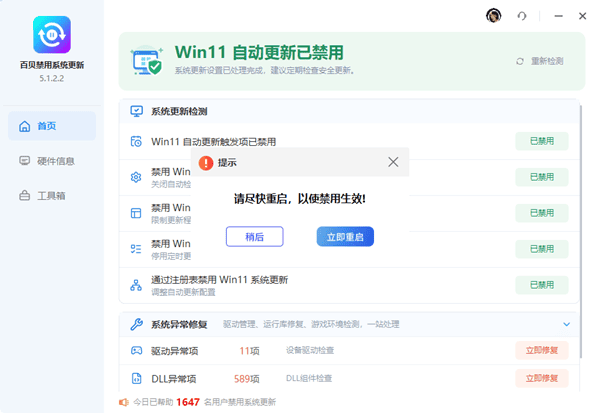
2. 按照提示重启电脑即可生效。
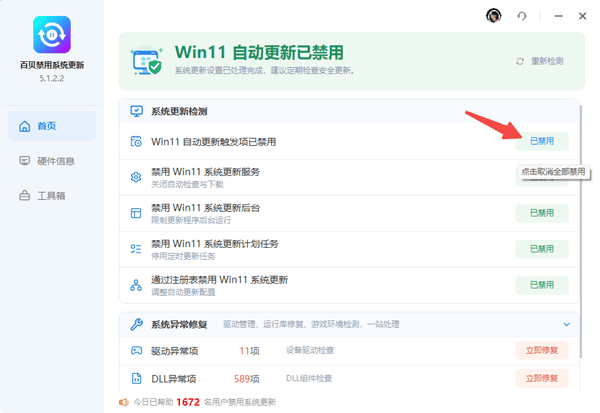
3. 如果之后需要恢复更新,也不复杂:重新打开百贝禁用系统更新,点击“取消全部禁用”,再重启电脑即可重新开启相关更新设置。
方法三:运行Windows更新疑难解答
Windows系统自带更新故障排查工具,可以自动检测部分常见问题。操作步骤:
1. 按下Win+I打开系统设置。
2. 依次进入“系统—疑难解答—其他疑难解答”。
3. 找到“Windows更新”,点击右侧的“运行”。
4. 等待系统完成检测,根据提示执行修复操作。
5. 修复完成后重启电脑,再尝试检查更新。

如果疑难解答提示已经修复某些问题,建议重新检查一次。如果没有检测到异常,可以继续尝试下面的方法。
方法四:重启Windows更新相关服务
更新服务没有正常运行,也可能造成检查过程一直没有响应。
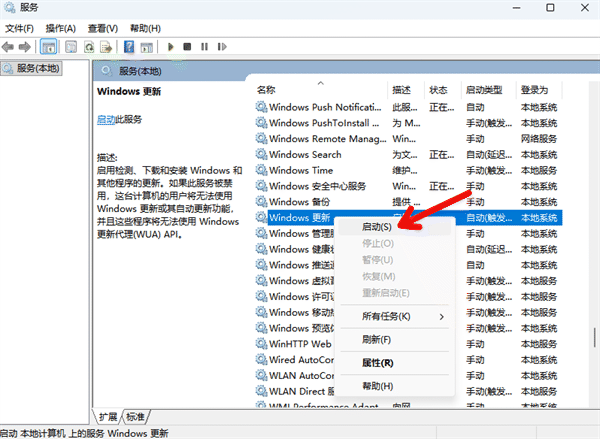
1. 按下Win+R,输入services.msc,回车打开服务管理器。
2. 找到“Windows Update”服务。
3. 右键选择“重新启动”;如果服务尚未运行,则选择“启动”。
4. 找到“后台智能传输服务(BITS)”,检查其运行状态。
5. 完成后关闭窗口,重新进入Windows更新页面测试。
方法五:清理Windows更新缓存
更新缓存文件损坏,是导致Windows更新异常的常见原因之一。可以先停止相关服务,再清理缓存目录。具体操作:
1. 在开始菜单搜索“cmd”,选择“以管理员身份运行”。
2. 依次输入以下命令,每输入一条按一次回车:
net stop wuauserv
net stop bits
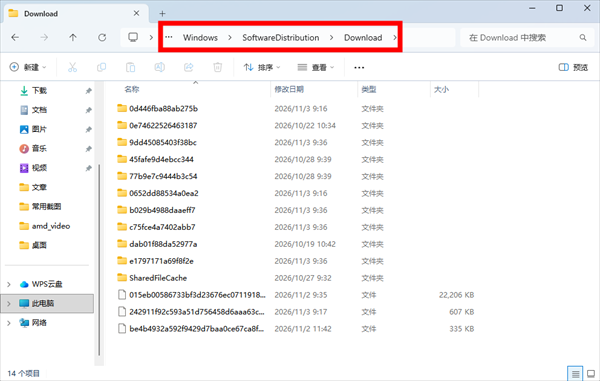
3. 打开文件资源管理器,在地址栏输入:C:\Windows\SoftwareDistribution\Download。
4. 删除该文件夹内的临时下载文件。如果提示文件正在使用,检查相关服务是否已经停止。
5. 返回命令提示符,重新启动服务:
net start bits
net start wuauserv
6. 重启电脑,再次进入Windows更新页面检查。
注意:这里清理的是更新下载缓存,不要直接删除整个Windows系统目录。清理后,系统可能需要重新下载此前的更新文件。
方法六:使用DISM和SFC修复系统文件
如果前面的方法都没有效果,可以检查Windows系统文件是否存在损坏。
1. 在开始菜单搜索CMD,右键选择“以管理员身份运行”。
2. 输入命令并回车:DISM /Online /Cleanup-Image /RestoreHealth。
3. 等待修复过程完成。该过程可能需要一些时间,并且需要保持网络连接。
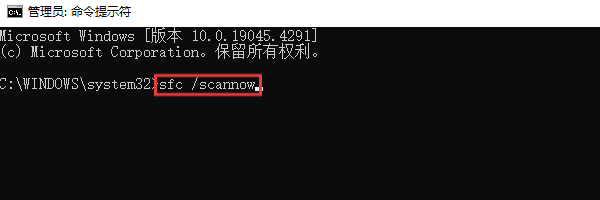
4. 接着输入:sfc /scannow。
5. 等待系统扫描并修复文件,完成后重启电脑。
三、常见问题解答
1. Windows更新一直显示正在检查更新,需要等多久?
正常情况下,检查更新不应该长时间停留在同一界面。如果等待较长时间仍没有结果,可以尝试切换网络、重启更新服务或清理更新缓存。
2. 重启电脑后还是无法检查更新怎么办?
如果重启后问题依旧,说明可能不只是临时进程卡住。建议重点检查Windows Update服务、SoftwareDistribution缓存目录,并使用DISM和SFC命令修复系统文件。
3. 关闭Windows自动更新后,还能手动检查更新吗?
这取决于具体关闭方式和系统当前状态。如果使用工具禁用了相关更新服务或任务,可能需要先恢复更新设置,再进入Windows更新页面手动检查。
4. Windows更新一直检查失败,会影响电脑正常使用吗?
通常不会立即影响电脑的基本使用,但长期无法安装更新,可能错过安全补丁和系统兼容性修复。建议尽早排查原因,不要长期忽略更新异常。

 好评率97%
 下载次数:3752841
Windows更新一直卡在“正在检查更新”,可以先检查网络和系统时间,再依次排查更新服务、缓存文件及系统组件。如果暂时不想让系统自动更新,可以使用百贝禁用系统更新进行管理;如果是更新组件本身出现异常,则需要进一步修复。
最新资讯
 Windows更新一直卡在“正在检查更新”?更新卡住的常见原因和修复方法
Windows 11更新一直卡在“正在检查更新”,长时间没有结果怎么办?本文整理了Win11无法检查更新的常见原因,并提供网络检查、更新疑难解答、重启Windows Update服务、清理更新缓存、DISM和SFC修复等解决方法。同时介绍如何使用百贝禁用系统更新暂时管理自动更新,帮助解决更新检查异常、更新反复打扰等问题。
2026-11-03 16:10:28Portia16580 电脑文件剪切走了还能恢复吗?文件丢失找回方法
电脑文件剪切走了还能恢复吗?文件剪切后找不到、粘贴失败或意外丢失怎么办?本文介绍文件搜索、回收站、数据恢复工具及系统备份等方法,教你借助数据救星尝试找回丢失文件。
2026-11-03 16:08:39qwsa15503 DirectStorage怎么开启?Win11检测与游戏加速教程
DirectStorage怎么开启?Win11电脑可通过Win+G查看DirectStorage支持状态,无需手动开启。本文介绍NVMe固态硬盘、显卡驱动和系统兼容性检查方法,帮助解决DirectStorage显示不支持、游戏加载速度慢等问题。
2026-11-03 14:50:47kevin22256