虽然微软早已把重心放在Windows 11上,但Win10庞大的用户量仍在,而“Win10自动更新关不掉”依然是搜索榜上的常驻问题——更新偷跑流量、强制重启打断工作、更新后蓝屏卡顿,几乎每个Win10用户都被它折磨过。下面介绍4种关闭(暂停)Win10更新的方法,从省事到手动,按需选择。

方法一:使用百贝禁用系统更新一键禁止
如果你不想折腾系统设置,或者担心改服务、改注册表出错,可以借助百贝禁用系统更新这类工具一键完成:
1. 下载安装百贝禁用系统更新,打开后软件会自动检测当前系统的更新状态;

 好评率97%
  下载次数:3649147
 2. 首页会列出系统更新的各个开关,包括“禁用Win10系统更新服务(关闭自动检查与下载)”“禁用Win10系统更新后台(限制更新程序后台运行)”“禁用Win10系统更新计划任务(停用定时更新任务)”“通过注册表禁用Win10系统更新”等;

3. 点击右上角“一键禁止”,软件会同时从服务、后台、计划任务、注册表四个层面关闭更新,比手动逐项设置更彻底,也避免了“关了一项漏了一项”导致更新偷跑的情况;
4. 每项右侧都有”已禁用/未禁用“状态标识,随时可单独恢复某一项;需要恢复更新时,点“重新检测”再操作即可;
此外,软件下方还集成了驱动异常修复、DLL异常修复功能,装完顺手扫一遍系统,一举两得。

方法二:设置中临时暂停更新35天
如果只是短期不想被打扰,系统自带功能就够:
1. 按下 Win+I 打开“设置”,进入“更新和安全—Windows更新”;
2. 点击“暂停更新7天”,可连续点击最多暂停35天;
3. 到期后系统会自动恢复检查更新,想继续暂停需再次手动操作。
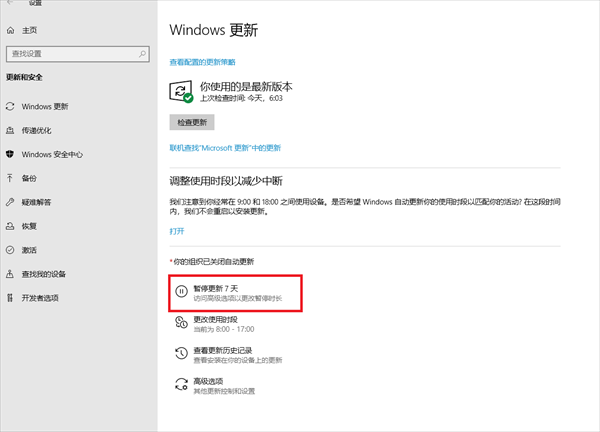
不过这个方法最多35天,无法长期关闭,适合临时赶工、玩游戏的情况。
方法三:禁用Windows Update服务
想从系统层面长期关闭,最直接的办法是停掉更新服务:
1. 按下 Win+R 输入 services.msc 回车,打开服务管理器;
2. 找到“Windows Update”服务,双击打开属性;
3. 启动类型改为“禁用”,点击“停止”,再切换到“恢复”选项卡;
4. 将“第一次失败/第二次失败/后续失败”全部改为“无操作”,防止系统自我修复;
5. 确定后重启电脑。

注意:部分版本的Win10会定期“复活”该服务,需要不定期检查一次;改服务步骤较多的话,直接用方法一的工具更省心。
方法四:组策略关闭自动更新(专业版可用)
1. 按下 Win+R 输入 gpedit.msc 回车(家庭版无组策略,可用方法一或方法三);
2. 依次展开“计算机配置—管理模板—Windows组件—Windows更新”;
3. 双击“配置自动更新”,选择“已禁用”,确定即可;
4. 重启电脑后,系统将不再自动下载和安装更新。

常见问题解答
Q1:关闭Win10更新后,还能收到安全补丁吗?
不能。关闭更新意味着系统和软件漏洞不再自动修补,建议平时保持杀毒软件开启;如需偶尔手动补安全更新,可用百贝禁用系统更新临时恢复更新,装完补丁再重新禁止,操作简单不容易漏步骤。
Q2:Win10家庭版没有组策略,怎么关闭更新?
家庭版可以禁用Windows Update服务(方法三),或者用百贝禁用系统更新这类工具一键禁止,效果和组策略基本一致,还省去了手动找服务、改注册表的麻烦。
Q3:关闭更新会影响电脑正常使用吗?
完全不影响日常办公、上网、游戏,只是系统不再自动升级。个别依赖新系统特性的软件可能提示版本过旧,遇到再针对性处理即可。
最新资讯
 DeepSeek-V4 Pro和V4.1 Flash怎么选?看完区别就知道了
DeepSeek-V4 Pro和V4.1 Flash怎么选?本文从模型能力、API价格、响应速度、多模态、AI Agent等方面对比两款模型,并介绍通过160 AI Router和OpenClaw部署助手接入DeepSeek的方法,帮助用户选择更适合自己的模型。
2026-09-28 16:37:44lucky17272 Win10暂停更新怎么关闭?4种方法彻底禁止系统自动更新
Win10总是趁你不注意自动下载更新,不仅拖慢网速,还经常在关键时刻要求重启电脑?本文分享4种关闭Win10自动更新的方法:用百贝禁用系统更新一键禁止、设置暂停35天、禁用Windows Update服务、组策略配置,帮你的电脑彻底摆脱更新打扰。
2026-09-28 16:01:45Portia25671 VC6.0(VC++6.0)怎么安装 Win10/Win11详细安装教程
VC6.0怎么安装?本文详细介绍Visual C++ 6.0安装步骤,以及Win10、Win11系统下的兼容性设置方法,并针对安装后DLL、Visual C++运行库等问题提供解决方法。
2026-09-28 14:44:58qwsa15196