如果你的电脑出现以下蓝屏提示:VIDEO_DXGKRNL_FATAL_ERROR。通常意味着Windows图形内核子系统(DirectX相关模块)发生严重错误,系统为了保护硬件会直接触发蓝屏重启。我们可以通过“更新驱动→修复DirectX→关闭超频→更新Windows→检查硬件”这几种方法来解决。
一、更新或重装显卡驱动
绝大多数“VIDEO_DXGKRNL_FATAL_ERROR”问题,本质都是显卡驱动异常引起的,包括:驱动版本过旧、驱动文件损坏、NVIDIA/AMD驱动冲突,尤其是在Windows更新后,这类问题出现概率更高。操作步骤:
方法一:手动更新显卡驱动
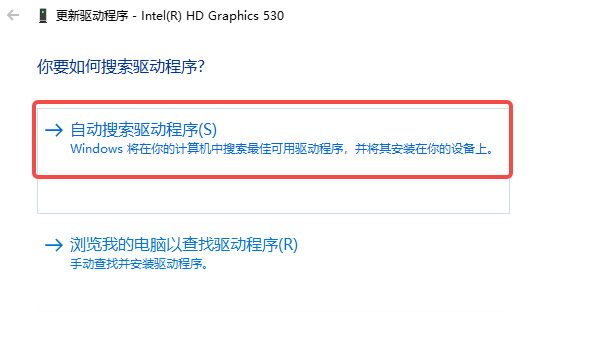
1、打开设备管理器,找到“显示适配器”。
2、右键显卡,选择“更新驱动程序”→“自动搜索驱动程序”。
3、等待系统安装完成并重启电脑。
方法二:使用驱动人生自动修复
如果你不确定显卡型号,或者不想手动查驱动版本,可以使用驱动人生进行一键检测修复。驱动人生可以自动检测显卡和DirectX组件异常,并自动匹配稳定版本驱动。操作步骤:

 好评率97%
  下载次数:5561999
1、打开驱动人生软件,点击“立即诊断”,等待系统自动检测显卡状态。

2、找到显卡驱动问题项,点击“全面修复”按钮。
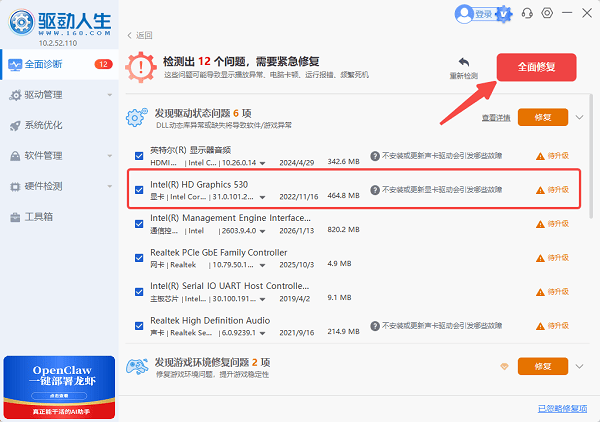
3、安装完成后重启电脑。
如果问题比较复杂(例如多次蓝屏、驱动反复崩溃),还可以使用驱动人生的“专家远程服务”功能,由技术人员远程排查显卡驱动冲突或系统异常,比手动排查更高效。

二、修复DirectX与系统组件
DXGKRNL错误本身属于Windows图形内核模块问题,如果DirectX组件损坏,也会触发蓝屏。常见情况包括DirectX文件缺失、系统更新失败、游戏运行库损坏。操作步骤:
1、运行DirectX修复工具
下载官方DirectX运行库,运行安装程序。
选择“修复”模式,完成后重启系统。
2、运行系统文件检查
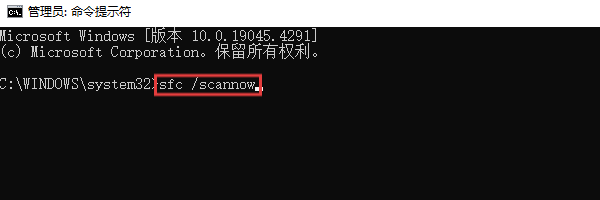
以管理员身份打开CMD。
输入:sfc /scannow,等待系统自动修复损坏文件。
完成后重启电脑。
三、关闭超频并恢复默认频率
如果你对显卡或CPU进行了超频,也可能导致GPU调度异常,从而触发DXGKRNL蓝屏。尤其是:MSI Afterburner超频、BIOS CPU超频、显卡功耗解锁,都可能导致系统不稳定。操作步骤:
1、打开显卡超频软件,点击“Reset”恢复默认频率。
2、关闭所有自动超频功能。
3、重启电脑,测试是否还会蓝屏。
四、更新Windows系统补丁
Windows图形内核模块与系统更新密切相关,如果系统版本过旧或更新异常,也可能导致蓝屏。操作步骤:
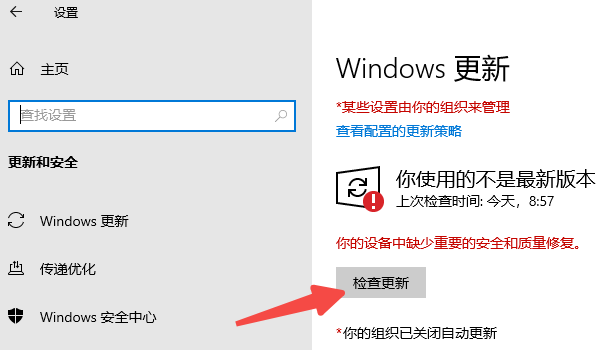
1、打开“设置”,进入“Windows更新”。
2、点击“检查更新”,安装所有可用补丁。
3、重启电脑完成更新。
五、检查硬件稳定性(显卡/内存)
如果软件层面无法解决,也可能是硬件问题,例如:显卡老化、内存条不稳定、电源供电不足,这些问题同样会导致GPU调度异常。操作步骤:
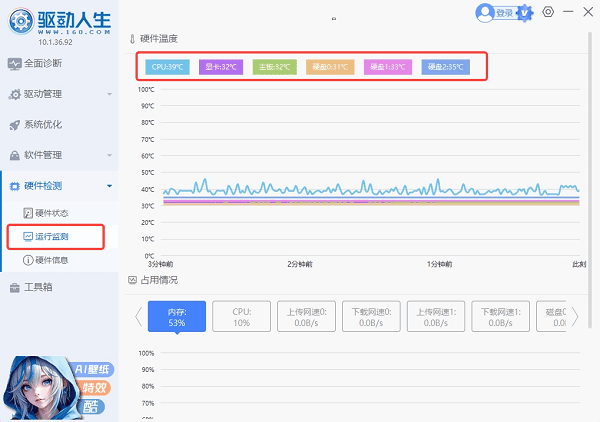
1、检测显卡温度
使用驱动人生查看GPU温度是否超过85℃,风扇是否正常转动。
2、检测内存
按下 Win + R,输入:mdsched.exe,重启并检测内存。
3、更换电源测试
如果电源功率不足,也可能导致显卡瞬间掉电蓝屏。
“VIDEO_DXGKRNL_FATAL_ERROR”本质上是Windows图形子系统异常,大多数情况与显卡驱动或DirectX组件有关。其中显卡驱动问题占比最高,如果你不确定问题来源,可以直接使用驱动人生进行自动检测修复,甚至通过专家远程服务快速定位问题,能大幅减少排查时间。
最新资讯
 DLL文件32位64位怎么区分?教你快速判断并正确安装
DLL文件怎么判断32位还是64位?本文介绍通过系统目录、文件属性和专业工具判断DLL位数的方法,并解释System32与SysWOW64的区别。遇到DLL缺失或版本不匹配,可使用星空运行库修复大师自动识别系统环境并安装对应DLL文件。
2026-09-22 13:47:31kevin12736 钉钉占用C盘空间太大怎么办 教你清理钉钉缓存释放C盘空间
钉钉占用C盘空间太大怎么办?本文介绍清理钉钉缓存、Windows临时文件和C盘大文件的方法,并通过百贝C盘清理大师释放更多C盘空间。
2026-09-22 11:26:57qwsa14180 Win11更新后键盘失灵怎么办?教你快速恢复键盘输入
Win11更新后出现键盘失灵、键盘没反应、部分按键无法输入等情况,可能与键盘连接、设备驱动、系统设置或近期Windows更新有关。本文整理6种常见解决方法,从基础检查、驱动修复到卸载更新和系统恢复,帮助大家逐步排查Win11键盘失灵问题。
2026-09-22 10:33:56Portia24868