设备管理器中出现"msusb video"黄色感叹号(代码28)时,最直接的解决方法是查看"硬件ID",确认VID和PID后精准匹配驱动。如果硬件ID为VID_534D&PID_6021,说明是USB视频采集卡,需安装MSDisplay驱动;若你使用的是瓦尔基里等带屏幕的一体水冷,则需安装Myth.cool官方控制软件。不确定硬件型号时,也可借助驱动管理工具(如驱动人生)自动识别并修复。
一、msusb video是什么设备?
msusb video并非Windows系统原生设备,而是某些第三方USB视频类设备接入电脑后,因缺少专用驱动而在设备管理器"其他设备"中显示的标识名称。它通常对应两类常见硬件:
1、USB视频采集卡:2020年前后出产的MSUSB Video USB-HDMI Adapter采集卡,芯片多为HU93A,通过USB转接实现视频信号采集,硬件ID通常为USB\VID_534D&PID_6021。
2、一体式水冷屏幕:如瓦尔基里V360等带LCD小屏幕的水冷散热器,屏幕通过主板USB接口供电和通信,未安装控制软件时系统无法识别,遂显示为msusb video未知设备。
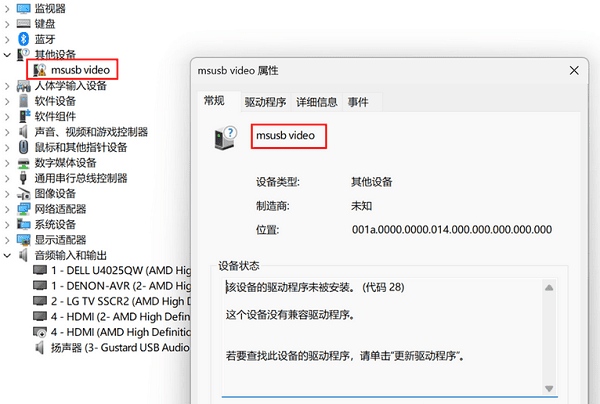
该设备显示"该设备的驱动程序未被安装(代码28)",本质上是驱动层未能正确匹配硬件,与硬件损坏无关,通过安装对应驱动或控制软件即可解决。
二、msusb video代码28的5种解决方法
方法一:查看硬件ID精准定位设备身份
msusb video只是一个通用显示名称,不同硬件对应的驱动完全不同。通过硬件ID确认设备型号,是避免装错驱动的关键第一步。
1、右键设备管理器中的"msusb video"→选择"属性";
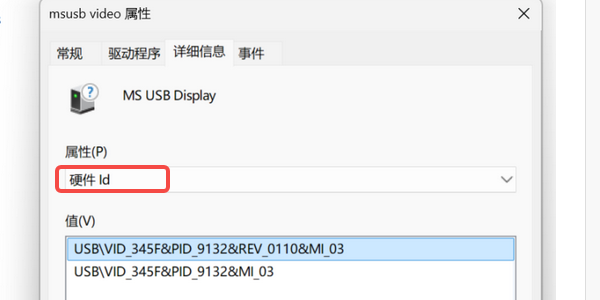
2、切换到"详细信息"选项卡,属性下拉框选择"硬件ID";
3、记录显示的VID和PID(如 USB\VID_345F&PID_9132);
4、用搜索引擎查询该硬件ID,确认设备是采集卡、水冷屏幕还是其他USB视频设备;
5、根据确认结果,前往对应品牌官网下载专用驱动或控制软件。
方法二:安装对应硬件的官方驱动/软件
确认设备类型后,安装官方提供的驱动或控制平台是最直接的根治方案。
1、若为USB采集卡(USB\VID_345F&PID_9132):搜索下载"MSDisplay_MultiDev"驱动包,关闭杀毒软件后运行安装程序,重启电脑即可。
2、若为瓦尔基里水冷屏幕:访问瓦尔基里官网下载"Myth.cool 硬件控制与优化平台",安装后软件会自动识别并驱动水冷头屏幕,设备管理器中的感叹号随即消失。
方法三:使用驱动人生自动检测修复
如果你查不到硬件ID对应的具体设备,或找不到官方驱动下载入口,可以借助【驱动人生】自动扫描识别未知设备并匹配合适驱动,省去手动搜索的繁琐和误装风险。

 好评率97%
  下载次数:5628975
 1、下载并安装驱动人生,打开主界面;
2、点击"立即诊断",软件会自动检测所有带感叹号的异常设备;
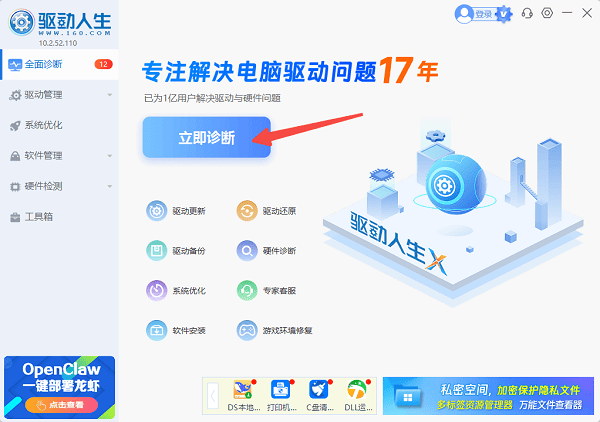
3、在检测结果中找到"msusb video"或标记为未知设备的USB视频类硬件;
4、点击"全面修复",等待工具自动匹配并下载对应驱动;
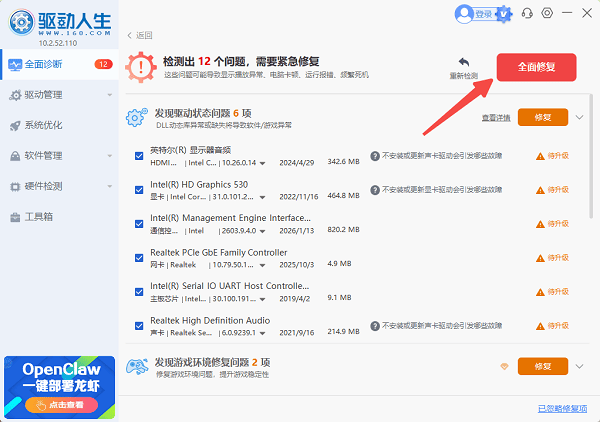
5、安装完成后重启电脑,打开设备管理器确认黄色感叹号是否消除。
方法四:手动更新驱动程序
在暂未找到专用驱动时,可尝试让Windows自动搜索或手动指定兼容驱动。
1、右键"msusb video"→选择"更新驱动程序";
2、先尝试"自动搜索驱动程序",看Windows Update能否提供基础驱动;
3、若自动搜索失败,选择"浏览我的电脑以查找驱动程序";
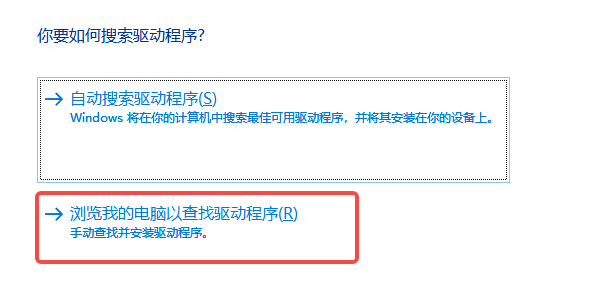
4、点击"让我从计算机上的可用驱动程序列表中选取";
5、尝试在"图像设备"或"通用串行总线设备"列表中寻找兼容项,按提示完成安装。
方法五:卸载设备后重新识别
有时设备之前被错误识别过,导致驱动残留冲突,彻底卸载后重新插拔可让系统重新枚举。
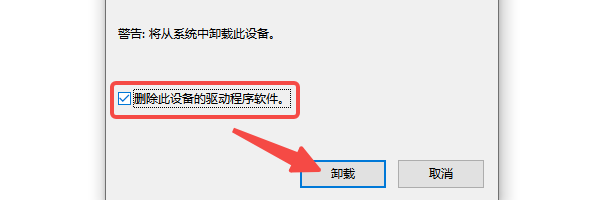
1、右键"msusb video"→选择"卸载设备";
2、勾选"删除此设备的驱动程序软件"(如有该选项),点击卸载;
3、如果是外接USB设备(如采集卡),重新插拔USB接口;如果是内置水冷屏幕,直接重启电脑;
4、等待Windows重新识别硬件,查看是否仍显示感叹号。
设备管理器中的msusb video感叹号虽然很少见,其实是USB视频类设备的驱动缺失的提示。无论是外接视频采集卡还是水冷散热器屏幕,只要通过硬件ID确认设备身份,再安装对应官方驱动或借助驱动人生自动修复,都能轻松消除代码28错误。
最新资讯
 USB转VGA需要装驱动吗?一文说清安装全流程
USB转VGA需要装驱动吗?答案是需要,但分情况。本文介绍系统自动识别、驱动人生一键修复、芯片厂商官网下载、品牌定制驱动4种安装方法,并解答USB-C转VGA是否免驱、插上没反应等常见问题。
2026-10-15 13:45:49qwsa18228 Audient iD14声卡驱动下载安装全攻略,看完就能用
Audient iD14声卡驱动怎么下载?本文介绍iD14 MKI、MKII驱动下载安装方法,以及ASIO音频设置和声卡没声音的解决方法。
2026-10-14 15:48:20lucky8179 CP2104驱动下载与安装方法,从下载到串口识别完整教程
CP2104驱动怎么下载?本文介绍CP2104 USB转串口驱动的官方下载入口及驱动人生自动安装方法,并提供CP210x驱动安装失败、COM端口不显示、USB设备无法识别等问题的解决教程。
2026-10-14 14:55:22lucky29298