买了Audient iD14声卡,插上电脑却发现没声音,翻遍官网也没找到驱动在哪下载。这种情况很常见,不少做音乐、搞直播的朋友都遇到过。今天就把iD14声卡驱动这件事讲清楚,从下载到安装,一步不落。
先确认你的声卡是哪一款
目前市面上流通的Audient iD14主要有两个版本:iD14 MKII和早期版本。MKII是近几年推出的新款,官网的驱动支持也主要针对它。如果不确定手里是哪一款,看一眼声卡正面,MKII 会明确标注。
版本区分很重要,因为驱动不通用。装错版本,声卡要么识别不出来,要么能识别但没声音。
iD14声卡驱动去哪下载?
如果不确定iD14声卡是否缺少驱动,或者不知道应该安装哪个版本,可以先使用“驱动人生”进行检测,查看电脑当前的声卡驱动状态。

 好评率97%
  下载次数:5625660
 1、下载安装驱动人生,打开软件后点击【立即诊断】,软件会自动检测电脑中的驱动状态。
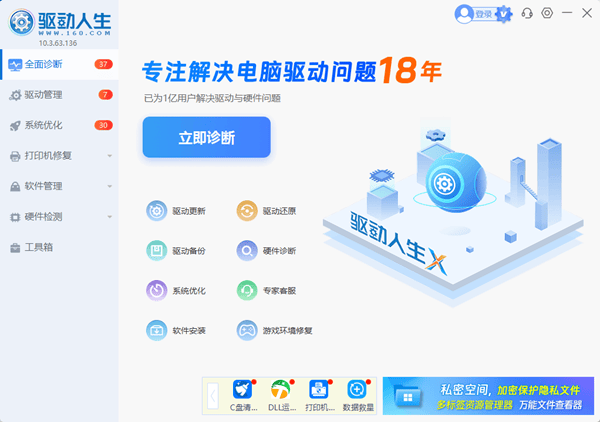
2、扫描完成后,找到声卡或音频设备相关项目,查看是否存在驱动缺失、异常等情况。
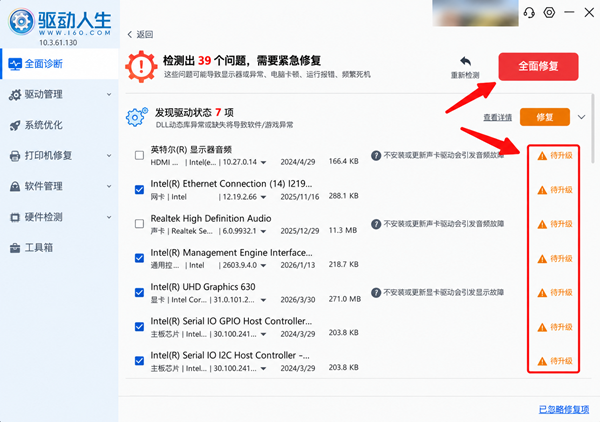
3、如果检测到适配的iD14驱动,可以按照软件提示下载安装。
4、安装完成后,重新启动电脑,再检查iD14声卡是否能够正常识别。
驱动安装成功后,通常可以在系统托盘中找到iD图标,点击即可进入采样率、缓冲大小等设置。
一般来说,录音时可以先将缓冲大小设置为128 Samples,以降低监听延迟;混音时可以尝试256 Samples或更高,让运行更加稳定。如果出现声音卡顿、爆音等问题,可以适当增加缓冲大小。
怎么确认iD14驱动安装成功?
驱动装完后,不要只看安装程序显示“完成”,最好再检查一下设备状态。
右键点击【开始】,打开【设备管理器】,展开【声音、视频和游戏控制器】以及【音频输入和输出】。
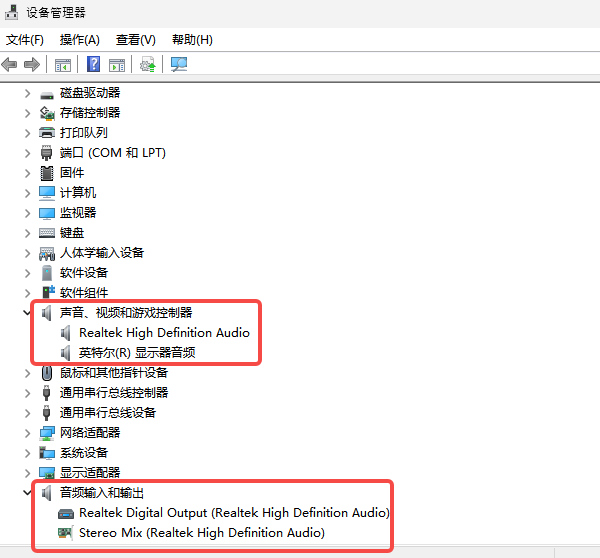
如果能看到Audient、iD14或对应USB Audio设备,且设备前没有黄色感叹号,说明 Windows基本已正常识别。
接下来进入【设置】→【系统】→【声音】,在输出设备和输入设备中查看是否能够找到Audient iD14。
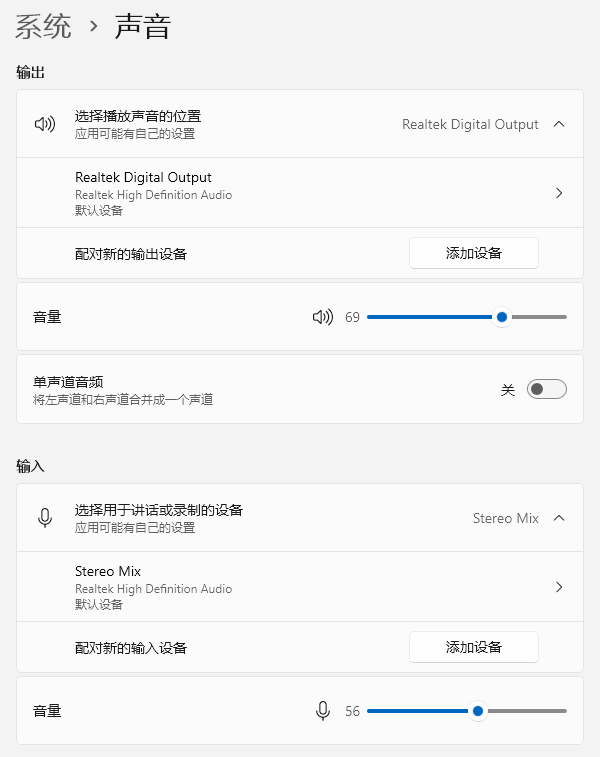
如果已经识别到声卡,建议将Audient iD14设置为默认音频输出设备,输入设备则根据录音需求进行选择。
如果平时使用Studio One、Cubase、Ableton Live等软件,还需要进入软件的音频设备设置,将音频驱动切换为Audient对应的ASIO设备。否则即使电脑已识别声卡,录音软件里仍可能没有声音。
装了驱动还是没声音?先检查这几个地方
声卡驱动装好了,设备也认了,但耳机就是不出声。这种情况大概率不是驱动问题。
iD14有个设计上的特点:声卡正面那个大旋钮,每次重启或重新插拔USB后,默认音量都是零。你得手动把旋钮拧上去,声音才会出来。这个设计坑了不少新用户,容易以为是声卡坏了,其实只是音量没开。
另一个常见问题是DAW里的设置。如果你在用宿主软件做音乐,要在软件的音频设置里把驱动选成iD14对应的ASIO驱动,而不是系统默认的音频设备。监听混音旋钮也要拧到DAW那一侧,才能听到软件里播放的声音。
如果是直播场景,走OTG接口的话,跳线设置也得在iD Mixer软件里调。DAW通道的电平推子拉起来,耳机里才会有声。
最新资讯
 Audient iD14声卡驱动下载安装全攻略,看完就能用
Audient iD14声卡驱动怎么下载?本文介绍iD14 MKI、MKII驱动下载安装方法,以及ASIO音频设置和声卡没声音的解决方法。
2026-10-14 15:48:20lucky8159 CP2104驱动下载与安装方法,从下载到串口识别完整教程
CP2104驱动怎么下载?本文介绍CP2104 USB转串口驱动的官方下载入口及驱动人生自动安装方法,并提供CP210x驱动安装失败、COM端口不显示、USB设备无法识别等问题的解决教程。
2026-10-14 14:55:22lucky29279 联想LJ2000驱动下载安装指南,打印机无法使用这样解决
联想LJ2000打印机驱动怎么下载和安装?本文整理了官方网站下载、驱动人生检测修复、Windows系统添加打印机等方法,并介绍驱动安装失败、电脑无法识别打印机等常见问题,帮助用户快速完成打印机配置。
2026-10-13 11:13:18Portia15658