电脑突然没有声音,很多人第一反应是检查音箱或者耳机。实际上,如果是重装系统、Windows更新、卸载驱动后出现无声,更应该先看看Realtek音频驱动是否正常。尤其是一些使用板载Realtek声卡的电脑,设备管理器中如果出现黄色感叹号,或者直接看不到Realtek Audio,单纯调音量并不能解决问题。下面将从实际情况出发,给到解决方法。

一、先判断是不是Realtek声卡驱动出了问题
电脑没声音不一定就是驱动问题。先花一分钟确认一下,能够避免做无用操作。
1、 查看Windows当前的输出设备
进入:设置 → 系统 → 声音
查看“输出”设备。如果这里同时出现扬声器、显示器、HDMI、蓝牙耳机等多个设备,先确认当前选择的是自己真正使用的扬声器或耳机。
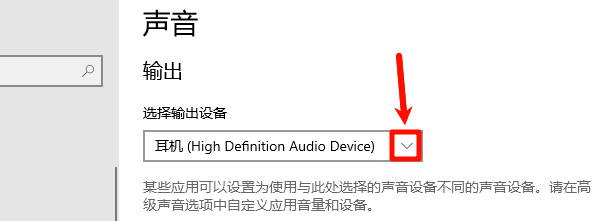
例如电脑连接了显示器之后,Windows有可能将音频输出切换到了显示器,而电脑音箱本身并没有故障。
2、 检查设备管理器
按下:Win+X→设备管理器,然后展开:声音、视频和游戏控制器
正常情况下,可以看到Realtek相关音频设备。如果出现以下情况,就需要重点处理驱动:
Realtek Audio旁边出现黄色感叹号;
Realtek音频设备被禁用;
只有“High Definition Audio Device”等通用设备;
声音、视频和游戏控制器里面完全没有Realtek设备。
如果看不到声卡,可以点击:查看 → 显示隐藏的设备,然后选择:操作 → 扫描检测硬件改动
二、Realtek HD Audio声卡驱动怎么安装?
确认驱动异常之后,再考虑安装驱动。这里最容易出错的地方是:不要只看到“Realtek HD Audio”几个字,就随便下载一个驱动。不同主板、笔记本和整机使用的Realtek音频方案可能不同,电脑厂商还可能对驱动进行定制。
方法一:通过驱动人生自动识别安装
对于不知道自己声卡具体型号的用户,使用“驱动人生”会更加直接。让软件自动识别当前电脑中的硬件设备,查看当前驱动是否存在缺失、异常或者可以更新的情况。根据检测结果选择对应的Realtek声卡驱动进行安装。

 好评率97%
  下载次数:5683915
 1、打开驱动人生,点击【全面诊断】页面点击“立即诊断”软件会自动开始扫描当前电脑硬件存在的问题;

2、检测完成之后,在扫描的列表中找到声卡这一项目点击进行升级,或者是点击上面的“全面修复”也可以。

驱动人生的作用并不是简单地提供一个固定的Realtek驱动安装包,而是先识别当前电脑硬件,再根据设备情况进行驱动匹配。这样可以减少自己搜索驱动时遇到“型号看着一样、版本却不匹配”的问题。
方法二:通过设备管理器更新
如果设备管理器能够正常显示Realtek Audio,也可以直接让Windows尝试更新。
操作:
1、 打开设备管理器。
2、 进入“声音、视频和游戏控制器”。
3、 右键Realtek音频设备。
4、 选择“更新驱动程序”。
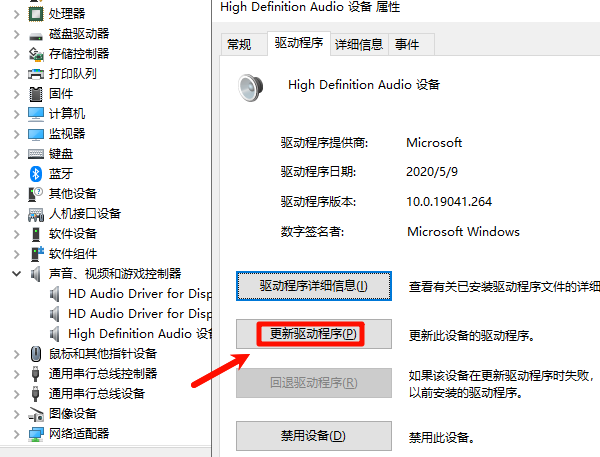
5、 选择自动搜索驱动程序。
6、 安装完成后重启电脑。
三、Realtek驱动已经安装,为什么电脑还是没有声音?
这是比较容易被忽略的一种情况。驱动安装成功,不代表声音输出一定已经恢复。如果设备管理器里Realtek已经正常显示,可以继续检查下面几个地方。
1、 确认默认输出设备
打开:设置→系统→声音
在输出设备中选择实际使用的扬声器。
如果连接过HDMI显示器、电视、蓝牙耳机等设备,尤其要注意不要把声音输出到了其他设备。
2、 检查扬声器是否被禁用
进入:设置 → 系统 → 声音 → 更多声音设置
打开“播放”选项卡。
看看扬声器是否处于禁用状态。
如果设备存在但被禁用,重新启用后测试声音。
3、 检查音量混音器
如果只有某个软件没有声音,而系统测试声音正常,可以检查:
设置→系统→声音→音量混合器
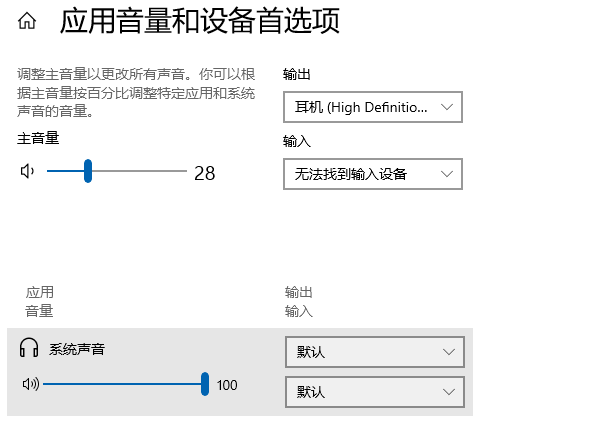
看看对应程序是不是被单独静音,或者它的输出设备被设置成了其他设备。
FAQ
Q1:Realtek HD Audio驱动是什么?电脑一定要安装吗?
Realtek HD Audio是电脑常见的板载音频方案。只要电脑使用对应的Realtek声卡,正常播放声音、使用耳机和麦克风通常都需要匹配的音频驱动。如果驱动缺失或异常,就可能出现电脑没有声音、设备无法识别等问题。
Q2:Realtek HD Audio驱动在哪里下载比较合适?
可以根据电脑品牌、主板型号到官方渠道获取对应驱动。如果不知道自己的声卡或主板型号,也可以使用“驱动人生”扫描电脑硬件,自动识别音频设备并匹配相应驱动,减少下载错误版本的情况。
Q3:安装Realtek HD Audio驱动后还是没有声音怎么办?
先确认驱动在设备管理器中是否正常,再检查Windows的默认输出设备、音量混音器以及扬声器或耳机连接情况。如果Realtek设备仍带黄色感叹号,可以卸载异常驱动后,再通过驱动人生重新检测并安装。
Q4:Win11找不到Realtek Audio是怎么回事?
可能是声卡驱动没有安装、设备被禁用,或者Windows没有正确识别硬件。可以先在设备管理器中打开“显示隐藏的设备”,再扫描硬件改动;仍然无法识别时,建议重新检测并安装匹配的声卡驱动。
Q5:Realtek驱动更新后声音反而没有了怎么办?
可能存在驱动版本兼容问题。可以先在设备管理器中检查驱动状态,必要时卸载当前驱动并重启,再使用驱动人生重新匹配适合当前电脑的Realtek声卡驱动。
Realtek HD Audio没有声音,不清楚电脑硬件型号时,可以通过驱动人生自动扫描硬件,识别Realtek音频设备并匹配相应声卡驱动,再重启电脑测试声音,这比自己反复搜索不同版本的Realtek驱动更适合普通用户。
最新资讯
 电脑音量键点击没反应怎么办?5种方法快速修复
电脑音量键点击没反应怎么办?本文针对Windows 10和Windows 11电脑音量图标无法点击、音量滑块失灵、键盘音量快捷键无效等问题,分析系统组件异常、音频服务故障及声卡驱动问题,并提供重启Windows资源管理器、检查音频服务、修复声卡驱动和系统文件等解决方法,帮助用户快速恢复正常的音量调节功能。
2026-10-29 11:24:08Portia10014 Win10声卡默认到显示器输出怎么办 5种方法恢复电脑声音
Win10声卡默认到显示器输出怎么办?本文介绍重新设置默认播放设备、启用扬声器、更新或修复声卡驱动、重启音频服务等方法,帮助解决电脑扬声器没声音、音频输出设备错误等问题。
2026-10-27 15:22:43qwsa25931 Creative创新Sound Blaster声卡驱动下载与安装教程
Creative创新Sound Blaster声卡驱动怎么下载?本文介绍Creative官网驱动下载、驱动人生更新修复、设备管理器检查及Windows声音设置方法,帮助解决声卡无法识别、驱动异常和电脑没有声音等问题。
2026-10-26 18:34:23qwsa22680