在使用Windows系统时,许多用户打开设备管理器后发现“Detection Verification”条目上挂着一个醒目的黄色感叹号。这一驱动异常不仅可能导致系统功能受限,还会引发设备识别异常、性能下降等问题。本文将提供5种经过验证的修复方法:包括手动更新、工具辅助、系统回滚等多种方案,帮助你快速定位并彻底解决Detection Verification感叹号问题。

一、什么是Detection Verification感叹号?
Detection Verification(检测验证)通常出现在 Windows 设备管理器中,是系统用于验证硬件设备驱动加载状态的一个组件。当该组件的驱动文件缺失、版本不兼容或安装失败时,设备管理器就会在其名称旁边显示一个黄色感叹号,提示当前设备驱动存在异常。
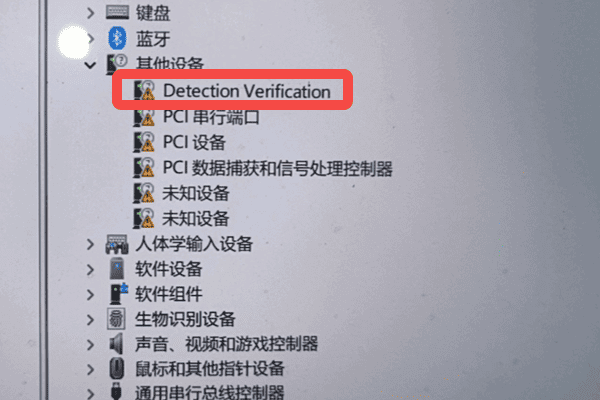
常见原因包括:系统大版本更新后驱动不匹配、驱动安装被意外中断、安全软件误删驱动文件、以及硬件固件与驱动版本不对应等。
二、5种有效解决方法
方法一:通过设备管理器手动更新驱动
这是最基础也是最直接的修复方式。
1. 右键点击“此电脑”→“管理”→“设备管理器”。
2. 找到带有感叹号的 Detection Verification 条目,右键选择“更新驱动程序”。
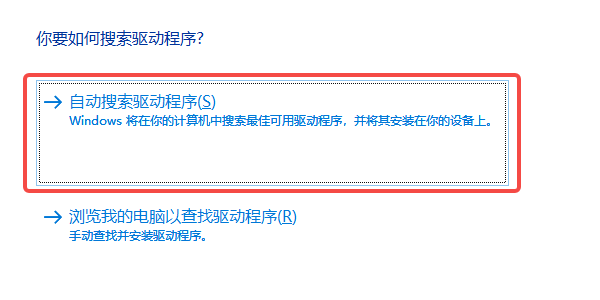
3. 选择“自动搜索驱动程序”,让系统联网查找并安装最新驱动。
4. 若自动搜索未找到驱动,可选择“浏览我的电脑以查找驱动程序”,手动指向已下载的驱动安装包所在路径。
5. 完成后重启电脑,查看感叹号是否消失。
方法二:使用驱动人生一键修复
如果手动更新驱动觉得繁琐,或者不确定该安装哪个版本,借助专业的驱动管理工具可以大幅简化流程。例如驱动人生这款软件内置了超过百万级的驱动库,能够自动扫描全盘硬件状态并精准匹配适配驱动。操作步骤:
1. 下载并安装驱动人生最新版本(点击下方按钮直接获取安装包)。

 好评率97%
  下载次数:5677234
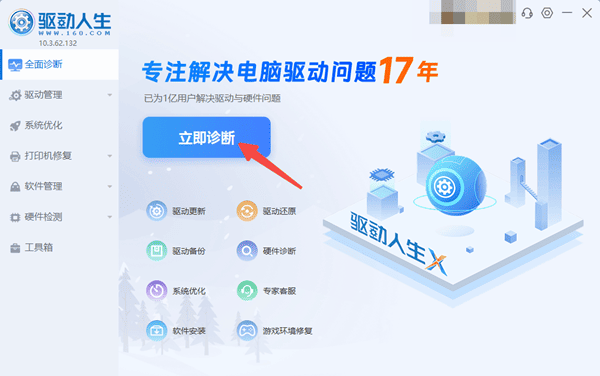
 2. 打开软件后点击“立即诊断”,软件会自动检测出 Detection Verification 等异常驱动。
3. 在扫描结果中找到对应项,点击“全面修复”或“升级”。
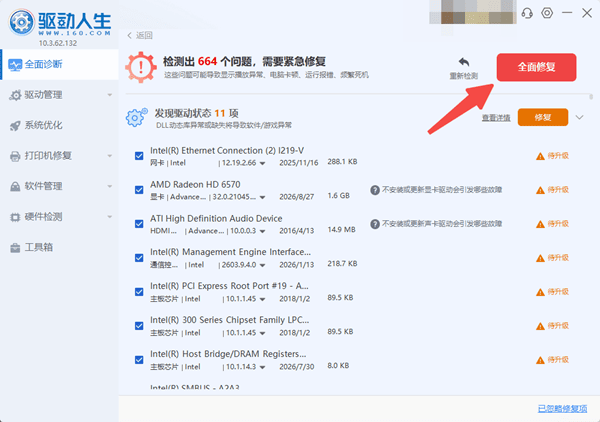
4. 等待驱动下载并自动安装,完成后按提示重启电脑。
方法三:卸载问题驱动后重新安装
有时已损坏的驱动文件会阻碍新驱动的正常安装,需要先彻底卸载。
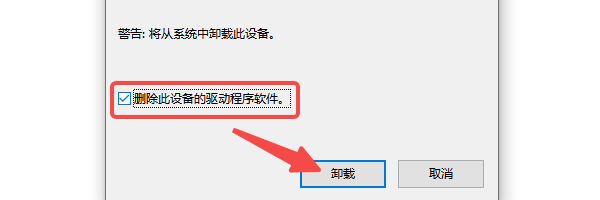
1. 打开设备管理器,右键 Detection Verification →“卸载设备”。
2. 勾选“删除此设备的驱动程序软件”(如有该选项),点击“确定”。
3. 重启电脑,让系统重新识别设备。
4. 再次进入设备管理器,使用方法一或方法二重新安装驱动。
方法四:回滚到上一个正常版本
如果感叹号是在系统更新或驱动升级后才出现的,回滚驱动往往是最快的解决方案。
1. 设备管理器中双击 Detection Verification 打开属性窗口。
2. 切换到“驱动程序”选项卡。
3. 点击“回退驱动程序”(如果按钮可用)。
4. 按提示操作后重启电脑。

注意:如果回退按钮呈灰色,说明系统未保留上一版本驱动,需改用其他方法。
方法五:通过Windows更新和系统修复处理
部分 Detection Verification 驱动与 Windows 系统组件深度关联,可通过系统更新修复。
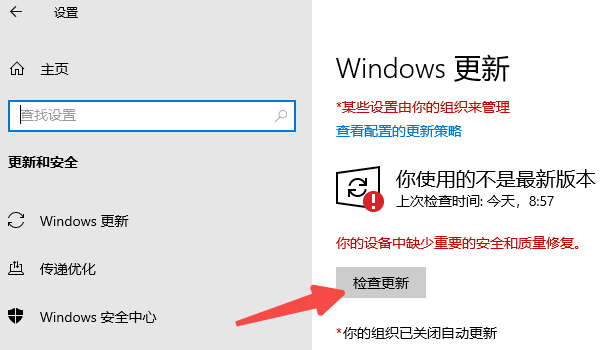
1. 打开“设置”→“更新和安全”→“Windows 更新”。
2. 点击“检查更新”,安装所有可选更新中的硬件驱动类补丁。
3. 若更新后问题仍在,打开命令提示符(管理员),依次执行:
sfc /scannow
DISM /Online /Cleanup-Image /RestoreHealth
4. 修复完成后重启电脑再检查设备管理器。
三、常见问题解答
Q1:Detection Verification 感叹号不修复会影响电脑使用吗?
会有一定影响。虽然日常办公可能感知不明显,但该驱动异常可能导致部分硬件功能受限、系统休眠唤醒异常或性能波动。建议尽早修复,避免引发连锁问题。
Q2:每次系统更新后 Detection Verification 感叹号都会复发,怎么办?
这说明自动安装的 Windows 推送驱动版本与你的硬件不兼容。建议在设备管理器属性中右键禁用自动驱动更新,然后通过驱动人生等专业工具手动锁定一个稳定版本进行安装,并关闭该驱动的自动更新选项,从根源上避免反复复发。
Q3:用了所有方法感叹号依然不消失,还能怎么处理?
可以尝试以下进阶方案:①进入 BIOS/UEFI 检查相关硬件是否被正常识别;②使用厂商官方工具检测硬件健康状态,排除物理故障;③执行 Windows 的“重置此电脑”功能(保留个人文件),彻底重置驱动环境后重新安装。
最新资讯
 Win10电脑桌面图标消失壁纸变黑怎么办 5种方法快速恢复
Win10电脑桌面图标消失、壁纸变黑怎么办?本文介绍检查桌面图标设置、重新设置壁纸、重启资源管理器、使用驱动人生更新显卡驱动及修复系统文件等方法,帮助快速恢复桌面正常显示。
2026-10-30 19:03:23qwsa17484 RTX 4060开机黑屏风扇不转怎么办 5种解决方法
RTX 4060开机黑屏、风扇不转是什么原因?可能与显卡供电、接口接触不良、显示器连接或驱动异常有关。本文介绍5种排查和解决方法,帮助恢复显卡正常运行。
2026-10-30 18:08:42qwsa27729 AI大模型API调用失败怎么办?常见报错原因及解决方法
AI大模型API调用失败怎么办?本文介绍API Key无效、接口地址错误、模型不存在、429请求限制及连接超时等常见问题,并提供对应解决方法。同时介绍160 AI Router统一管理API接口,以及OpenClaw部署助手配置模型的操作步骤,帮助用户解决大模型接口调用异常。
2026-10-30 17:36:03lucky20476