打开设备管理器想调一下刷新率、查一下显示器型号,却发现“监视器”分类整个消失了。这种情况在 Win10/Win11 上并不少见,先别急着怀疑显示器坏了——大多数时候是驱动或系统识别层面的问题。接下来按从简到繁的顺序排查。

一、在“查看”菜单勾选“显示隐藏的设备”
监视器选项有时会被系统自动隐藏,尤其是非即插即用显示器或曾断开过的设备,设备管理器默认不显示这类条目,看起来就像“监视器”分类凭空消失了。
1. 右键点击“开始”菜单,选择“设备管理器”。
2. 打开后点击顶部菜单栏的“查看”。
3. 勾选“显示隐藏的设备”。
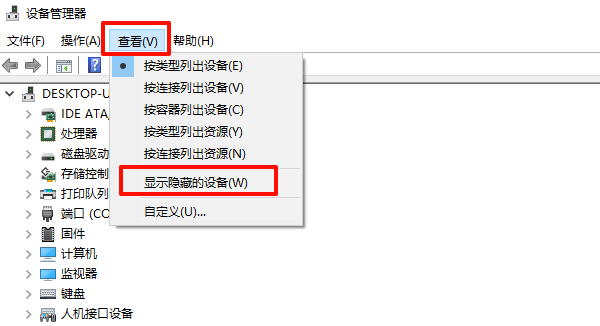
4. 刷新后展开“监视器”分类,查看“通用即插即用监视器”是否出现。
5. 提示:若顶部没有菜单栏,按“Alt”键即可调出。
二、用驱动人生一键更新显示器与显卡驱动
显卡驱动异常或显示器驱动缺失时,系统无法正确识别显示设备,设备管理器里就会缺“监视器”分类。手动去官网匹配驱动麻烦又容易下错,借助驱动人生可以省去这些步骤。
1. 下载并安装“驱动人生”。

 好评率97%
  下载次数:5611619
 2. 打开软件,点击首页的“立即诊断”按钮,等待扫描完成。

3. 在检测结果中找到“显示器”或“显卡”相关驱动,点击“修复”或“升级”。
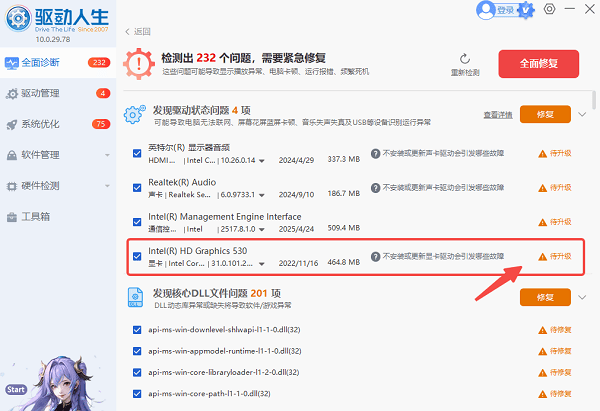
4. 驱动安装完成后重启电脑,再打开设备管理器确认“监视器”分类是否恢复。
5. 提示:安装驱动时保持电源稳定,避免中途导致驱动写入失败。
三、使用“扫描检测硬件改动”让系统重新识别
系统偶尔会漏掉已连接的显示器,导致监视器条目没被加载。这时不需要重启电脑,让设备管理器主动扫描一次硬件改动,即可强制系统重新识别显示设备。
1. 打开设备管理器。
2. 右键点击设备管理器左侧的电脑名称(根节点)。
3. 在弹出的菜单中选择“扫描检测硬件改动”。
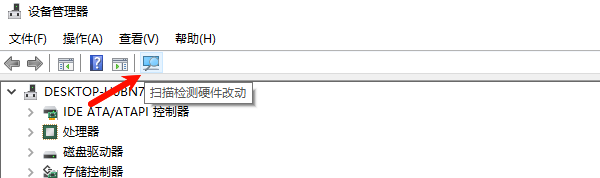
4. 等待扫描完成后,查看是否出现“监视器”分类。
5. 提示:若扫描后仍无反应,可拔插一次显示器数据线(HDMI/DP 线),再重复扫描。
四、检查显卡驱动是否被禁用或异常
显卡驱动被禁用、回滚或损坏时,显示器无法被系统正常枚举,设备管理器里的“监视器”分类也可能随之消失。这类情况常伴随分辨率异常、黑屏闪烁等现象。
1. 打开设备管理器,展开“显示适配器”。
2. 查看显卡名称上是否有向下的箭头(表示被禁用)。
3. 若有,右键点击该设备,选择“启用设备”。
4. 若显示黄色感叹号,右键点击选择“更新驱动程序”,再点击“自动搜索驱动程序”。
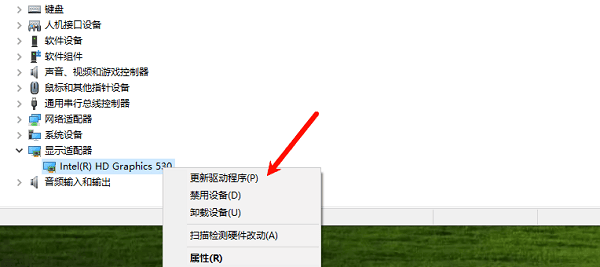
5. 更新后重启电脑,检查“监视器”分类是否恢复。
6. 提示:启用显卡后屏幕短暂黑屏属正常现象,稍等几秒即可恢复。
五、运行硬件和设备疑难解答
如果以上方法都没效果,可能是系统组件或设备识别服务出了问题。Win10/Win11 自带的“硬件和设备”疑难解答可以自动检测并修复这类识别异常,适合作为系统级排查手段。
1. 按“Win + I”打开设置,点击“系统”。
2. 选择“疑难解答”,再点击“其他疑难解答”(Win11)或“其他问题排查”(Win10)。
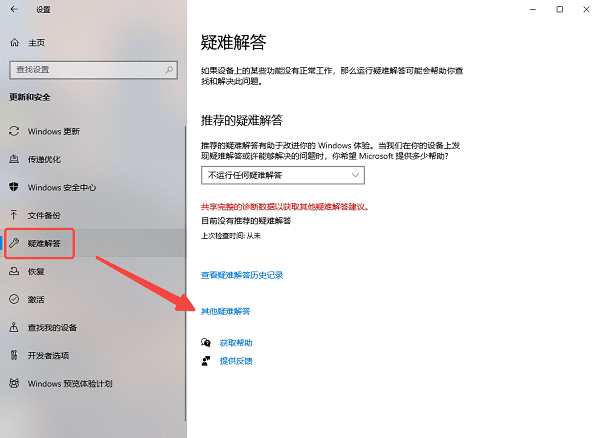
3. 找到“硬件和设备”,点击“运行”。
4. 等待检测完成,按提示修复后重启电脑,再查看设备管理器。
5. 提示:该工具只能修复系统层面的问题,若显示器驱动本身损坏,仍需先更新驱动。
六、重新安装显示器驱动
显示器驱动文件损坏或版本冲突,也会让系统放弃加载“监视器”分类。将现有驱动彻底卸载后重新安装,相当于让系统重新初始化显示设备,通常能解决顽固的识别问题。
1. 打开设备管理器,在“监视器”(若还能看到)或“显示适配器”下找到对应设备。
2. 右键点击该设备,选择“卸载设备”。

3. 勾选“尝试删除此设备的驱动程序”(如有),点击“卸载”。
4. 重启电脑,系统会自动重新安装显示器驱动。
5. 若自动安装失败,可参考方法二用驱动工具手动补装。
设备管理器缺“监视器”分类,多数是驱动或识别层面的小问题,按上面几步排查基本都能找回,不用急着重装系统。平时建议定期检查并更新显卡和显示器驱动,避免旧驱动积累出新的问题——比如每隔一两个月用驱动人生做一次驱动体检,这类识别异常就能少很多。
最新资讯
 Excel表格太乱怎么办?用AI自动整理归类,秒变清爽
Excel表格数据太多怎么快速整理?通过AI智能体可以直接读取Excel文件,完成数据分类、去重、合并、筛选和汇总统计。本文介绍如何让AI直接处理电脑里的Excel数据,并通过OpenClaw部署助手实现本地文件批量处理。
2026-10-09 17:14:15lucky29953 DirectX旧版本下载教程 旧版运行库安装与修复方法
DirectX旧版本怎么下载?本文介绍DirectX版本查询、微软官方旧版运行库下载与安装、DirectPlay启用等方法,并结合星空运行库修复大师,帮助解决游戏缺少DLL文件、DirectX组件异常及程序无法启动等问题。
2026-10-09 16:50:56qwsa15580 Windows更新服务停了又自动开启?原因及解决方法
Windows Update服务停止后又自动开启?Win10/Win11重启后更新服务恢复,可能与更新协调服务、系统修复机制或计划任务有关。本文介绍Windows更新服务自动恢复的原因及解决方法,并使用百贝禁用系统更新管理服务、后台及计划任务,减少自动更新反复开启的问题。
2026-10-09 15:35:56kevin27215