几百上千条数据需要分类、去重、筛选、合并,还要按照部门、日期、产品或者金额重新统计。如果自己处理,不仅要反复筛选,还可能需要写公式、做透视表,一旦原始数据发生变化,又得重新整理。
现在这类工作,其实可以直接交给AI智能体处理。只要把Excel文件交给AI,再说清楚整理要求,它就可以读取表格内容,根据条件完成数据分类,并生成整理后的新文件。

一、AI怎么批量整理Excel数据?
日常使用Excel,都可以直接用自然语言告诉AI。
比如一张销售表包含“日期、客户、地区、产品、销售额、负责人”等字段,可以直接输入:
“读取电脑桌面的某个Excel表格,按照负责人分类,每个人单独生成一个工作表,并统计总销售额。”
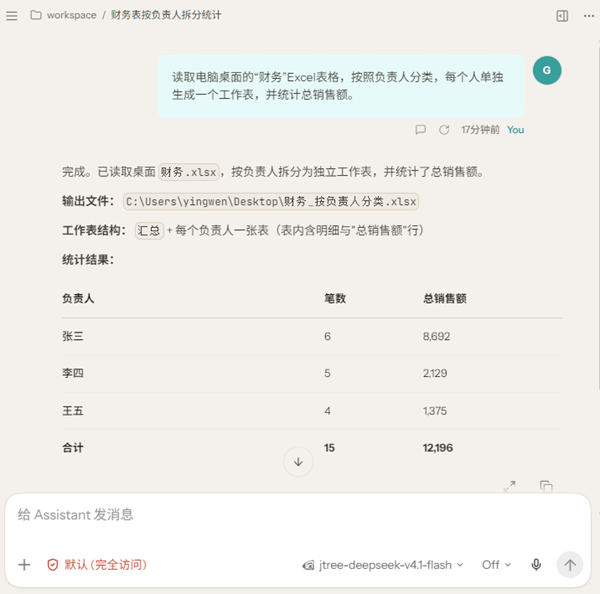
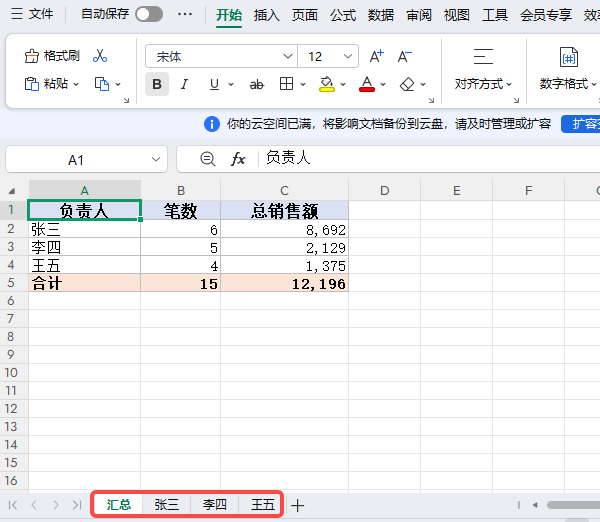
(成品)
如果原始数据比较乱,还可以继续输入:
“删除重复数据和空白行,统一日期格式,金额保留两位小数,处理完成后生成一个新的Excel文件。”
除了单个表格,AI还可以批量处理多个Excel文件。例如需要合并12个月的销售数据时,可以输入:
“读取这个文件夹里的所有Excel文件,把数据合并到一张总表中,再按照月份统计订单数量和销售金额,并生成汇总工作表。”
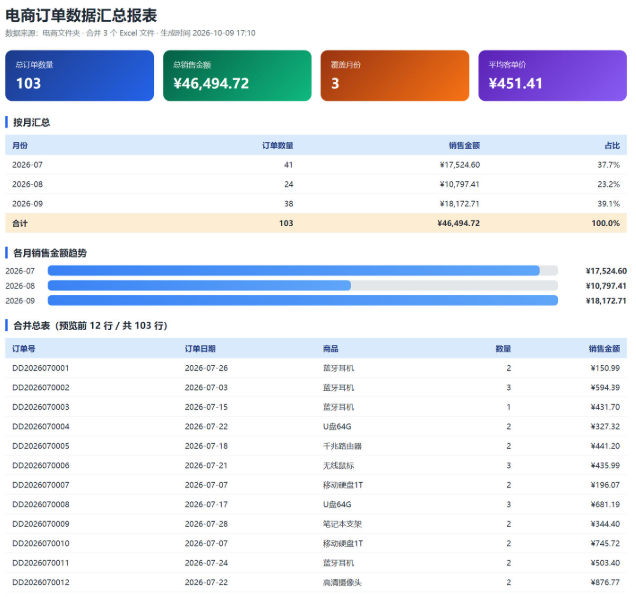
同样的方式,也可以用来按照省份整理客户名单、统计员工考勤、筛选订单金额超过5000元的数据,或者检查空白数据、重复编号和异常金额。
整个过程不需要先研究Excel函数,只要把“处理什么、按照什么规则处理、最后要什么结果”告诉AI即可。
二、怎么接入直接操作电脑的AI?
可以使用“OpenClaw部署助手”,安装好OpenClaw并配置AI模型后,就可以让AI读取电脑里的Excel文件并直接处理。

 好评率97%
 下载次数:3767847
操作步骤:
1、打开“OpenClaw部署助手”,按照提示完成OpenClaw安装。
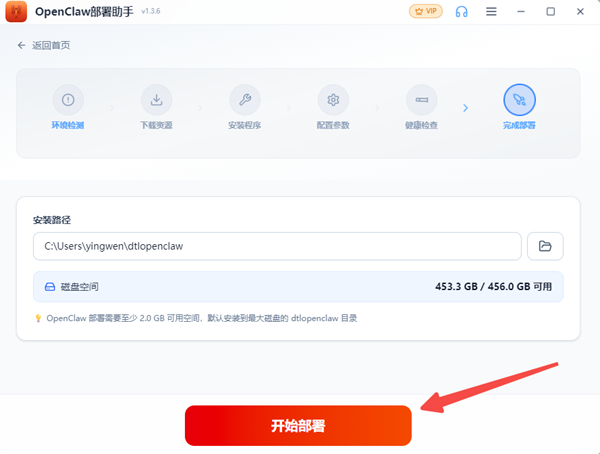
2、进入AI模型配置页面,点击“内置AI”,再选择DeepSeek、GLM、Kimi等需要使用的模型。

3、完成配置后,点击“打开聊天”可以先在聊天窗口发送一句简单的问题,确认模型能够正常使用。
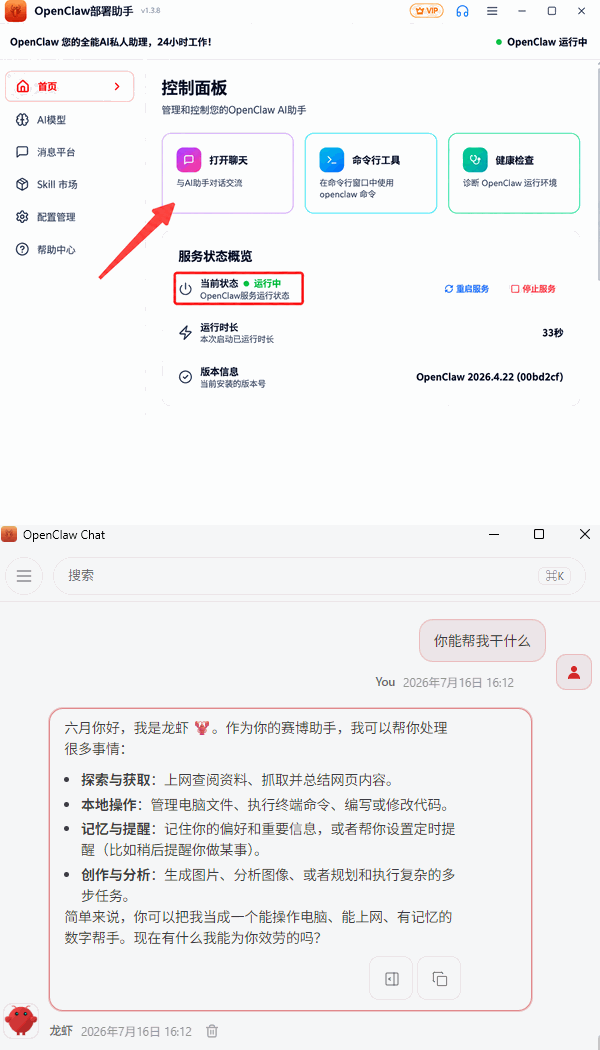
4、现在,你就可以直接在聊天窗口直接输入要求,例如:
“读取销售数据.xlsx,按照销售人员分类,统计每个人的销售额,并生成一份新的Excel文件,原文件不要修改。”
6、处理完成后检查结果。如果分类方式不对,还可以继续告诉AI修改,不需要重新手动整理。
三、哪些Excel工作特别适合交给AI?
如果只是修改几个单元格,自己操作通常更快;但遇到几百行、几千行数据,或者需要重复处理多份表格时,就更适合交给AI。
比如批量合并Excel、数据分类、去重、格式统一、异常数据检查、信息提取和汇总统计,都可以直接把处理规则告诉AI,让它按照要求完成。
对于经常和Excel打交道的人来说,AI最大的价值不是替代所有操作,而是减少那些重复、耗时的数据整理工作。
最新资讯
 D盘莫名其妙出现很多TMP文件怎么办 教你快速排查和清理
电脑D盘突然出现大量TMP文件是什么原因?本文分析软件缓存、程序异常退出等常见原因,介绍TMP文件删除、磁盘清理及百贝C盘清理大师的使用方法,帮助释放磁盘空间。
2026-11-06 19:30:43qwsa29534 Win10快速启动选项没了怎么办?4种方法找回
Win10快速启动选项没了怎么办?打开电源选项找不到“启用快速启动(推荐)”,通常与休眠功能关闭或系统电源配置有关。本文介绍使用powercfg命令恢复休眠、通过控制面板开启快速启动,以及检查驱动和电源管理异常的方法,帮助找回Win10快速启动设置。
2026-11-06 19:30:30lucky19587 Claude Opus 5.5国内怎么用?API接入最全教程(附避坑清单)
Claude Opus 5.5国内怎么用?本文介绍Claude Opus 5.5下载入口、官方API申请、Python调用方法及模型接入教程,并讲解如何通过OpenClaw部署助手配置AI模型,帮助用户了解Claude使用限制、API Key设置和常见报错解决方法。
2026-11-06 17:36:55lucky22818