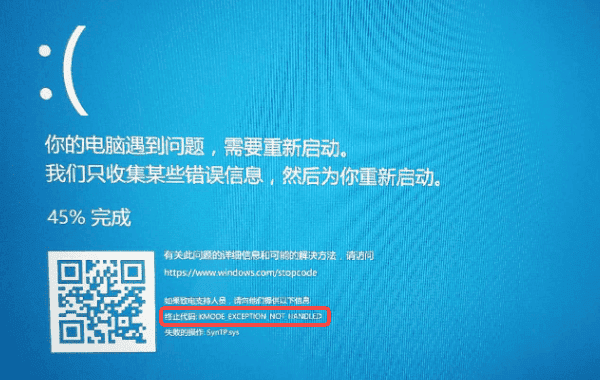
如果你遇到电脑突然蓝屏,并显示“KMODE EXCEPTION NOT HANDLED”,基本可以判断这是一个典型的驱动或内核异常问题。

简单来说,这个蓝屏代码的核心含义就是:系统内核在运行某个驱动或程序时发生了未处理异常。下面我帮你梳理几个最主要的原因,以及对应的解决办法,按顺序排查基本都能定位问题。
一、驱动程序冲突或损坏
KMODE蓝屏最常见的源头就是驱动问题,比如显卡驱动、网卡驱动或某些第三方硬件驱动不兼容、损坏,甚至是更新失败都会触发这个错误。操作步骤:
1、如果电脑还能正常进入系统,直接进行驱动排查。
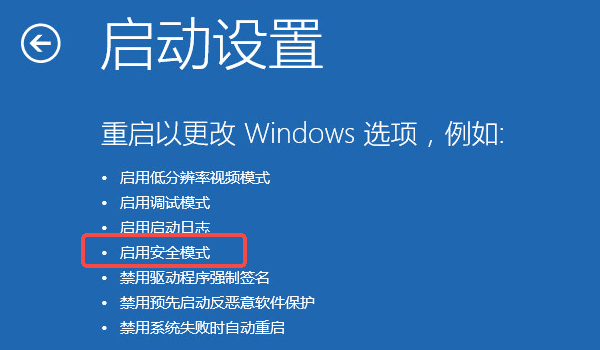
2、如果一开机就蓝屏,可以先强制重启电脑2-3次,进入“Windows恢复环境”。
3、依次选择“疑难解答” → “高级选项” → “启动设置” → 点击“重启”。
4、重启后按F4进入“安全模式”。
5、进入系统后,使用【驱动人生】进行全面诊断,查看是否存在异常驱动。

 好评率97%
  下载次数:5564137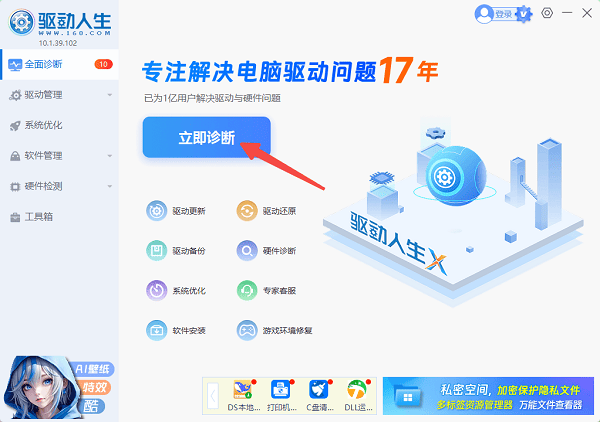
6、对显卡、网卡、主板等关键驱动进行“全面修复”。
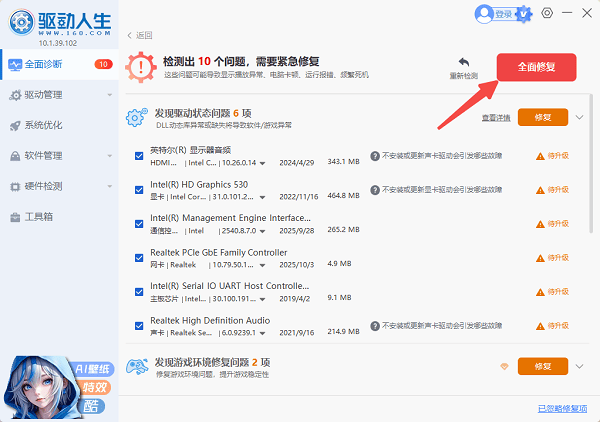
7、完成后重启电脑,恢复正常模式测试。
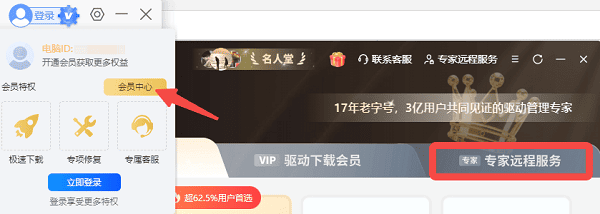
如果实在搞不定的话,还可以用驱动人生的“专家远程服务”,让专业人员帮你远程排查,这种蓝屏问题处理起来会更稳。
二、系统文件损坏或异常
系统关键文件损坏,也可能导致内核调用出错,从而触发KMODE异常,这种情况常见于异常关机或系统更新失败后。操作步骤:
1、进入系统(必要时用安全模式)。
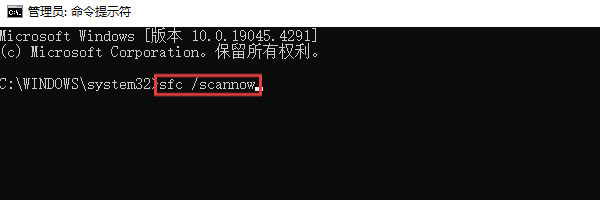
2、在搜索栏输入“cmd”,右键以管理员身份运行。
3、输入sfc /scannow命令并回车,等待系统自动扫描并修复文件。
4、如果提示修复成功,重启电脑,再观察是否还会蓝屏。
三、内存或硬件异常
内存条接触不良、损坏,或者硬件冲突,也可能引发KMODE异常,尤其是新装硬件之后更容易出现。操作步骤:
1、关闭电脑电源,断开电源线。
2、打开机箱(笔记本需谨慎操作),拆下内存条,用橡皮擦轻轻擦拭金手指。
3、重新插紧后开机测试。
4、如果有多条内存,可以尝试单条插拔测试。
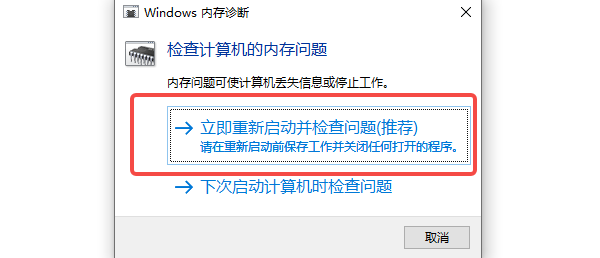
5、也可以在Windows中运行“内存诊断工具”进行检测。
四、BIOS或系统设置不兼容
部分主板BIOS版本过旧,或者开启了某些不兼容设置(如超频),也可能导致内核异常。操作步骤:
1、开机时按Del或F2进入BIOS。
2、找到“Load Default Settings”或“恢复默认设置”,保存并退出。
3、如果问题依旧,可以考虑升级BIOS版本(需谨慎操作)。
五、软件冲突或第三方程序问题
某些安全软件、虚拟机软件或系统优化工具,可能会与内核产生冲突,引发蓝屏。操作步骤:
1、回忆蓝屏前是否安装过新软件。
2、进入安全模式,卸载最近安装的软件。
3、重启电脑测试是否恢复正常。
常见问题解答(FAQ)
1、KMODE EXCEPTION NOT HANDLED一定是驱动问题吗?
不一定,但驱动问题是最常见的原因,建议优先排查。
2、进不了系统怎么办?
可以通过强制重启进入恢复模式,再进安全模式进行修复。
3、蓝屏会不会损坏电脑?
偶尔蓝屏问题不大,但频繁出现说明系统存在问题,需要尽快处理。
好了,以上就是电脑蓝屏KMODE EXCEPTION NOT HANDLED的解决方案。排查的时候建议从“驱动优先”入手,尤其是在更新系统或安装新硬件之后出现的情况。对于大多数用户来说,不管是更新驱动还是修复异常,借助【驱动人生】这类工具可以大幅降低排查难度。
最新资讯
 OpenClaw怎么配置多模型同时使用?不同任务分配不同AI模型
OpenClaw怎么配置多个AI模型?本文介绍使用OpenClaw部署助手接入DeepSeek、GLM、Kimi、通义千问等模型的方法,并讲解写作、编程、资料整理和自动化任务如何分配不同AI模型,提高多模型协同使用效率。
2026-09-22 18:47:21lucky9068 MiMo-V2.6怎么部署?小米开源大模型API接入教程
MiMo-V2.6怎么部署?本文介绍小米开源MiMo-V2.6的使用方法,包括OpenClaw部署助手内置AI体验方式,以及通过API接入MiMo-V2.6的方法,帮助用户快速上手。
2026-09-22 15:03:49qwsa12612 Microsoft .NET Desktop Runtime 11.0下载安装教程
不少Windows用户在启动软件、游戏或其他桌面程序时,会遇到“需要安装Microsoft .NET Desktop Runtime 11.0”之类的提示。遇到这类问题,通常需要安装对应版本的.NET Desktop Runtime。本文介绍官方下载安装方法,并结合星空运行库修复大师的实际操作流程,帮助大家快速补齐.NET 11桌面运行环境。
2026-09-22 15:00:52Portia18917