电脑在打开蓝牙搜索设备的时候,很多用户会遇到一个常见问题——电脑无法搜索到蓝牙设备。这种情况不仅影响使用体验,还可能影响工作效率。本文将从电脑蓝牙搜索不到设备原因分析入手,并提供3种有效的解决方法,帮助用户快速排除故障。

一、电脑蓝牙搜索不到设备的常见原因
1、蓝牙未开启或驱动异常
有时候蓝牙虽然物理存在,但操作系统中并未开启蓝牙功能,或者蓝牙驱动未安装或损坏,导致无法正常搜索设备。
2、设备未进入配对状态
被搜索的设备如蓝牙耳机、鼠标、手机等,可能并没有开启配对模式,自然无法被电脑发现。
3、系统设置限制或兼容性问题
在一些Windows系统中,蓝牙服务可能被关闭,或存在系统BUG、更新冲突等问题。同时,蓝牙版本不兼容也可能造成无法连接。
4、蓝牙信号干扰或距离过远
如果设备之间距离超过10米,或中间有金属障碍、Wi-Fi干扰等,蓝牙信号可能会受到影响,导致搜索失败。
5、蓝牙缓存异常
电脑保存了大量历史配对信息,可能导致新的设备无法正常搜索或配对。
6、系统更新或兼容性问题
部分Windows更新后可能出现蓝牙异常,或者设备蓝牙版本兼容性较差,也会影响搜索。
二、电脑蓝牙搜索不到设备解决方法
方法一:检查蓝牙开关和驱动
1、点击任务栏右下角的通知区域,查看是否有“蓝牙”图标;
2、若无,进入“设置”→“设备”→“蓝牙与其他设备”,检查是否开启蓝牙;
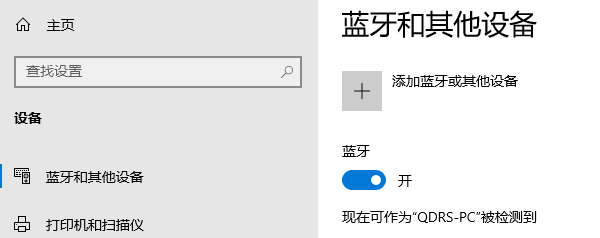
3、通过驱动管理工具“驱动人生”快速扫描查看蓝牙驱动是否安装正常,针对扫描出来问题进行安装修复。步骤示例如下:

 好评率97%
  下载次数:5693215
 ①、打开驱动人生,点击【全面诊断】界面的“立即诊断”选项;

②、软件会自动检测当前电脑存在的故障问题,用户可以选择针对蓝牙驱动这一项进行升级,也可以选择点击“全面修复”选项批量安装驱动以及修复电脑存在的问题。

方法二:确保设备进入配对模式
1、检查你想连接的蓝牙设备(如耳机)是否进入了配对状态。多数设备在开机后长按电源键5秒即可进入配对模式;
2、某些设备的指示灯会闪烁蓝光表示已进入配对状态;
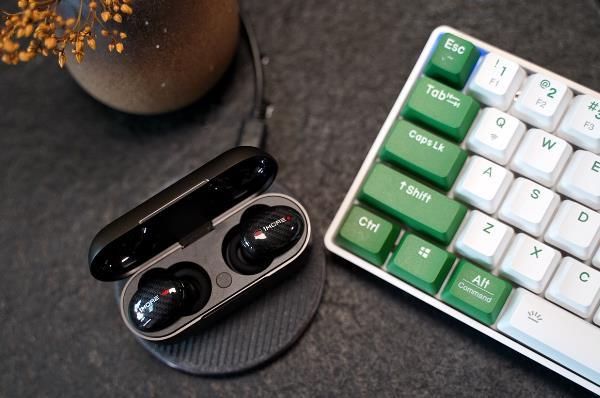
3、确认没有连接到其他设备,因为大多数蓝牙设备一次只能配对一个主机。
建议:可以尝试将该蓝牙设备与其它手机或电脑断开,然后再尝试重新配对。
方法三:重启蓝牙服务与系统设置修复
1、同时按下Win+R,输入services.msc回车,打开服务列表;
2、找到以下服务并确保其为“正在运行”状态:
Bluetooth Support Service(蓝牙支持服务)
Bluetooth Handsfree Service(蓝牙免提服务)【如有】
Device Association Service(设备关联服务)
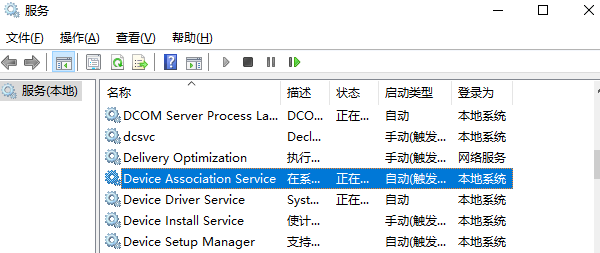
3、若未运行,右键点击→启动;
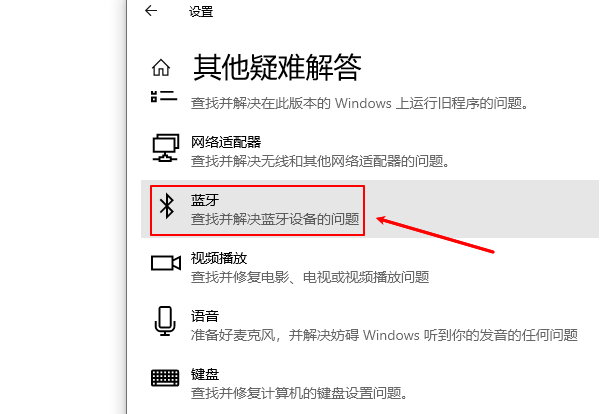
4、同时可前往“设置”→“更新和安全”→“疑难解答”→“其他疑难解答”,运行“蓝牙”问题的修复工具。
可选操作:
更新Windows系统;
禁用再启用蓝牙设备;
使用“疑难解答”功能自动检测并修复蓝牙问题。
方法四:删除蓝牙设备并重新搜索
如果以前连接过该设备,但现在无法搜索,可以尝试删除配对记录。
操作步骤:
1、打开:设置→蓝牙和设备;
2、找到之前连接过的设备;
3、点击"删除设备";
4、重新让设备进入配对模式,再进行搜索。
这种方法可以解决由于历史缓存导致的搜索异常。
方法五:运行Windows蓝牙疑难解答
Windows自带蓝牙故障检测工具,可以自动修复部分配置问题。
操作步骤:
1、进入:设置→更新和安全→疑难解答;
2、点击:其他疑难解答;
3、找到:蓝牙,点击运行;
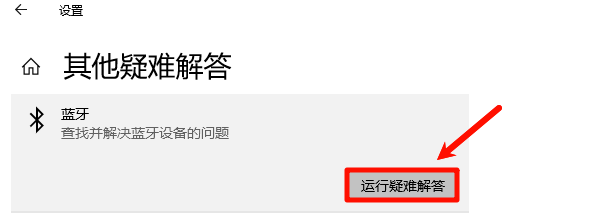
4、等待系统自动检测并修复。
如果检测完成提示存在配置问题,可根据提示完成修复。
方法六:检查Windows更新
部分蓝牙兼容问题可通过系统更新修复。
操作步骤:
1、打开:设置→Windows更新;
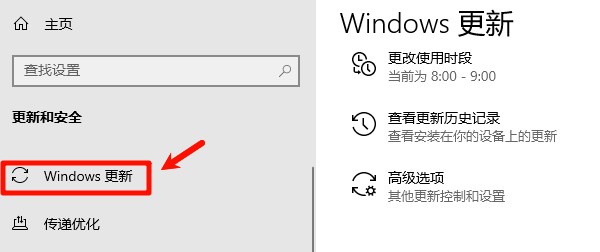
2、点击:检查更新;
3、安装可用更新;
4、更新完成后重新启动电脑。
如果问题出现在更新之后,也可以尝试卸载最近安装的更新进行测试。
FAQ:电脑蓝牙搜索不到设备常见问题
1、电脑蓝牙能打开,但是搜索不到任何设备怎么办?
一般是以下几种原因:
蓝牙驱动异常;
蓝牙服务未启动;
设备未进入配对模式;
蓝牙缓存异常。
建议优先更新蓝牙驱动,再检查蓝牙服务是否正常运行。
2、设备可以被手机搜索到,但电脑搜索不到是什么原因?
通常说明设备本身正常,问题更可能出在电脑端,例如:
蓝牙驱动版本过旧;
Windows蓝牙组件异常;
蓝牙适配器兼容性问题。
建议使用“驱动人生”更新蓝牙驱动,并重新添加设备。
3、蓝牙设备距离越近越好吗?
一般建议保持1~3米以内进行首次配对。如果距离过远,或者周围存在多个无线设备,可能影响搜索速度和稳定性。
4、蓝牙图标突然消失怎么办?
蓝牙图标消失通常意味着:
蓝牙驱动丢失;
蓝牙设备被禁用;
BIOS关闭蓝牙模块;
Windows蓝牙服务异常。
建议先打开设备管理器检查蓝牙适配器是否存在,再使用驱动人生检测并安装对应驱动。
电脑蓝牙搜索不到设备,大多数情况下并不是硬件损坏,而是驱动、蓝牙服务、设备配对状态或系统配置异常导致。建议通过“驱动人生”可以快速识别蓝牙驱动异常并完成下载安装,能够解决不少因驱动导致的蓝牙搜索失败问题。
最新资讯
 Xbox手柄蓝牙和接收器有什么区别?延迟与连接对比
Xbox手柄蓝牙和无线接收器有什么区别?本文对比两种连接方式的延迟、稳定性、震动、耳机支持和兼容性,介绍Win11电脑连接方法,以及通过驱动人生检查蓝牙和USB驱动、修复手柄无法连接的问题。
2026-11-06 15:36:23kevin14284 赛睿耳机驱动怎么下载?Arctis系列驱动安装教程
赛睿耳机驱动怎么下载?本文介绍赛睿耳机的驱动下载入口、SteelSeries GG安装步骤及Engine、Sonar功能设置方法。并分享针对赛睿耳机无法识别、插上没声音、麦克风失效等问题的解决方法。
2026-11-06 11:56:16lucky13045 索尼耳机驱动下载,耳机连接电脑没声音的解决方法
索尼耳机驱动怎么下载?本文介绍索尼WH-1000XM、WF-1000XM等系列耳机连接电脑的方法,说明如何通过驱动人生检测并安装蓝牙、声卡驱动,解决索尼耳机搜索不到、连接失败、没有声音及麦克风异常等问题。
2026-11-05 17:33:00lucky13110