dxgmms2.sys蓝屏通常和Windows图形内核、显卡驱动、DirectX调用或硬件加速有关。如果它只在玩游戏、剪视频、开直播、切换独显时出现,先从显卡驱动和图形环境查起。

情况一:电脑能正常进入桌面(只是偶尔蓝屏)
如果能正常开机和使用,只是偶尔蓝屏,说明问题不严重,修复起来也比较方便。
方法1:使用驱动人生一键修复
这是最省心的方式,驱动人生会自动识别你的显卡型号,并匹配最稳定、最兼容的驱动版本。
下载安装:点击下方,下载最新版驱动人生。

 好评率97%
  下载次数:5653244
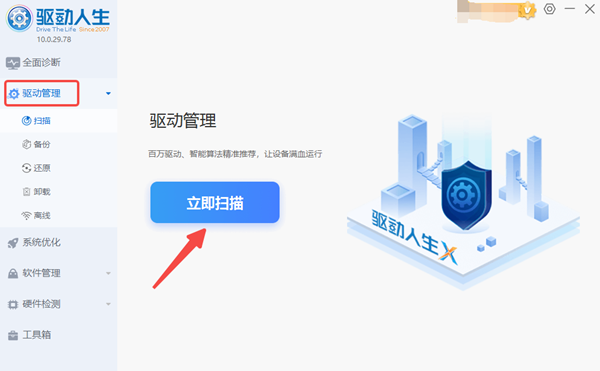
 扫描驱动:打开软件,点击主界面的“驱动管理”>“立即扫描” 按钮。
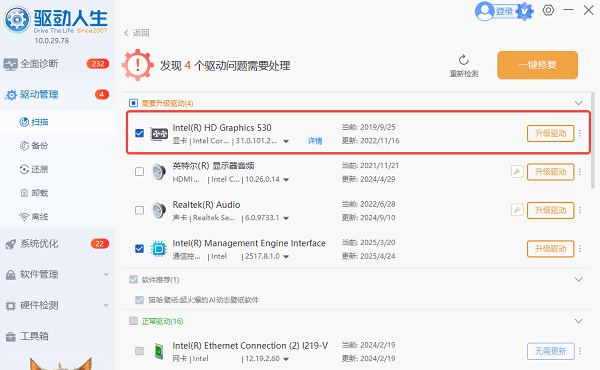
修复显卡驱动:扫描完成后,在结果中找到你的显卡相关项(通常标记为异常或需要升级),点击右侧的“升级驱动” 按钮。
重启电脑:安装完成后,根据提示重启电脑即可。
方法2:关闭游戏或软件的硬件加速
浏览器、播放器、录屏软件和部分游戏启动器会调用显卡硬件加速。驱动不稳定时,这些调用可能触发 dxgmms2.sys 蓝屏。操作步骤:
打开浏览器设置,找到“硬件加速”类似选项,选择“关闭”。(不同的浏览器名称稍微不同)。
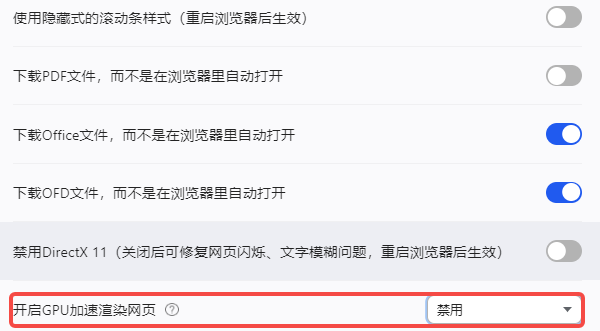
最后重启浏览器。
录屏软件、播放器、剪辑软件也按类似方式关闭硬件加速。
再运行游戏或视频软件测试。
方法3:系统文件扫描
如果更新驱动后问题依旧,可能是系统文件损坏。
在桌面搜索框输入“ 命令提示符”,右键以管理员身份运行;
输入 sfc /scannow 命令并按回车键。
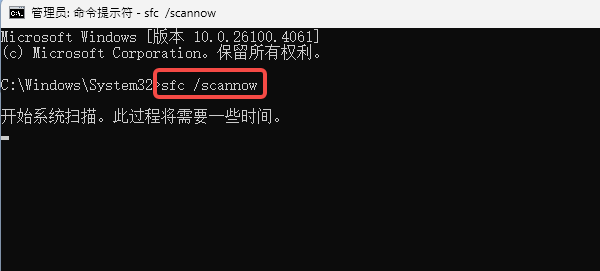
等待扫描完成,然后重启电脑。
情况二:电脑已经蓝屏无法进入桌面
如果蓝屏后循环重启,无法看到桌面,需要通过 “安全模式” 进入一个精简的系统环境来修复。
第1步:强制进入安全模式
触发高级启动:开机,看到Windows徽标时,立即长按电源键强制关机。重复这个操作 3次。
进入恢复界面:第3次重启后,系统会自动进入蓝色的 “高级启动选项” 界面。
依次点击:疑难解答 → 高级选项 → 启动设置 → 重启。
电脑再次重启后,按键盘上的 5 或 F5 键,选择 “启用带网络连接的安全模式”。(带网络是为了能下载驱动人生)。
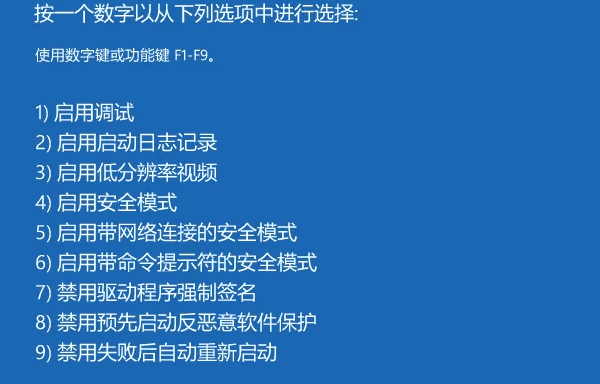
第2步:在安全模式下使用驱动人生修复
进入安全模式后,屏幕四角会有“安全模式”字样,此时可以正常操作。
下载驱动人生,按方法1中的步骤修复。修复完成后,正常重启电脑,看能否正常进入桌面。
第3步:如果安全模式下也蓝屏或修复无效
如果驱动人生修复后问题依旧,尝试以下操作:
在安全模式下,搜索并下载 DDU。
运行 DDU,在右侧选择你的显卡类型(NVIDIA/AMD/Intel)。
点击左侧的 “清除并重启” 按钮。
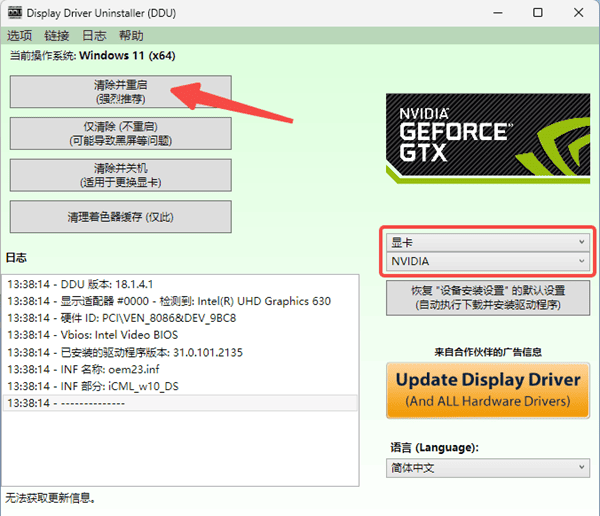
重启后,再次进入正常模式或安全模式,用驱动人生重新安装显卡驱动。
dxgmms2.sys 蓝屏不要先按系统损坏处理。它更像图形链路异常:显卡驱动、DirectX、硬件加速和游戏调用都要一起看。先修驱动,再降负载测试,定位会更快。
最新资讯
 MiniMax H3本地部署和API接入,一篇讲透2种方法
对比MiniMax H3两种接入方式:API直接调用快速出2K视频,SGLang本地部署H3-Base 保障数据隐私。含完整命令、参数说明与常见报错规避,并推荐OpenClaw部署助手简化环境配置。
2026-10-23 19:04:19lucky14257 移动硬盘变成RAW格式怎么办 原因及解决方法
移动硬盘变成RAW格式无法打开怎么办?本文介绍检查硬盘连接、查看磁盘管理、使用数据救星恢复文件、检查磁盘及重新格式化等方法,帮助排查RAW格式问题并尝试找回重要数据。
2026-10-23 18:23:45qwsa18388 cmd如何从c盘切换到d盘?简单3步快速切换
cmd如何从c盘切换到d盘?其实只需要一个简单命令。本文将介绍CMD切换D盘的操作步骤,并解答输入D盘命令无效、切换盘符是否影响文件等常见问题,帮助新手快速完成操作。
2026-10-23 17:23:09lucky29211