电脑正在办公、打游戏或者开机启动时,电脑突然蓝屏显示:“NTFS_FILE_SYSTEM”随后系统自动重启,甚至进入反复蓝屏循环。

对于普通用户来说,这串英文代码看起来十分陌生,但实际上它指向的问题比较明确——通常与硬盘文件系统、磁盘坏道、驱动异常或系统文件损坏有关。如果你的电脑最近频繁出现NTFS_FILE_SYSTEM蓝屏,不妨按照下面的方法逐步排查。
NTFS_FILE_SYSTEM蓝屏是什么意思?
NTFS(New Technology File System)是Windows系统默认使用的文件系统。
当系统读取、写入或管理硬盘数据时,如果发现NTFS文件系统存在异常,就可能触发:
NTFS_FILE_SYSTEM(0x00000024)蓝屏错误。
常见原因包括:
硬盘出现坏道;
文件系统损坏;
磁盘数据异常;
驱动程序冲突;
内存故障;
系统文件损坏;
因此,解决问题的核心思路是检查硬盘、修复系统以及排查驱动问题。
方法一:检查并修复磁盘错误
NTFS_FILE_SYSTEM最常见的原因就是磁盘文件系统损坏。
操作步骤
1、在搜索框输入:cmd
2、右键选择“以管理员身份运行”
3、输入命令:chkdsk C: /f /r

4、按Enter确认
5、出现提示时输入:cmd
6、重启电脑
系统将在开机阶段自动扫描磁盘并修复逻辑错误。
方法二:更新硬盘控制器驱动
许多NTFS_FILE_SYSTEM蓝屏案例并不是硬盘本身损坏,而是驱动程序异常导致系统无法正常读取磁盘数据。出现兼容性问题后,容易引发磁盘读写错误。这时候使用驱动人生自动检测可以直接扫描驱动状态,然后进行安装修复,适合不熟悉设备管理器的用户。

 好评率97%
  下载次数:5641320
 1、打开驱动人生,点击【全面诊断】界面的“立即诊断”选项;

2、软件会自动检测当前电脑存在的故障问题,例如:驱动问题、环境修复问题、DLL文件问题、运行库问题等等。用户点击“全面修复”选项便可批量安装驱动以及修复电脑存在的问题,修复系统环境。

驱动人生能自动识别硬件型号并匹配稳定版本驱动,避免因驱动异常导致的NTFS_FILE_SYSTEM蓝屏问题。
方法三:修复系统文件
系统核心文件损坏同样会影响NTFS文件系统正常运行。
1、使用SFC工具修复
打开管理员CMD窗口:
输入:sfc /scannow
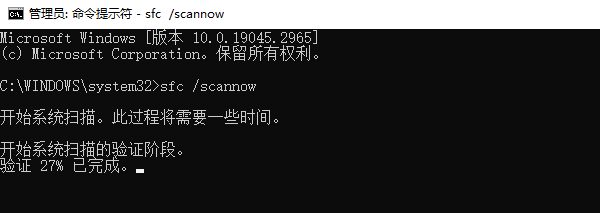
等待扫描完成。
如果发现损坏文件,系统会自动尝试修复。
2、使用DISM进一步修复
如果SFC无法修复全部问题,可继续执行:
DISM /Online /Cleanup-Image /RestoreHealth
3、修复完成后重新运行:sfc /scannow
双重修复能够解决大部分Windows组件损坏问题。
方法四:检测硬盘健康状态
如果蓝屏频繁出现,并伴随以下现象:开机速度变慢/文件打开卡顿等,则需要重点检查硬盘健康情况。
查看SMART状态:
1、按:Win+R
2、输入:cmd
3、接着输入:wmic diskdrive get status
4、若返回:OK,说明硬盘基本正常。
5、如果显示:Pred Fail,则表示硬盘可能即将损坏。或者是直接使用驱动人生-硬件检测可以快速查看硬盘健康度。

方法五:检查内存是否异常
虽然错误名称与磁盘有关,但内存故障也可能造成文件系统读写错误。
Windows内存诊断工具
1、按:Win + R
2、输入:mdsched.exe
3、选择:立即重新启动并检查问题
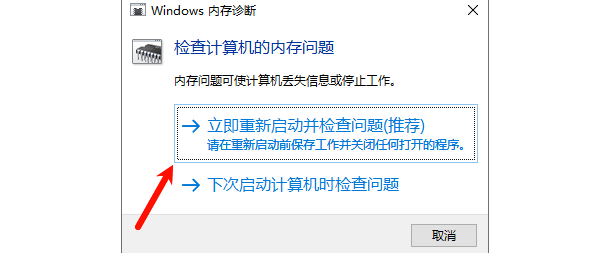
系统会自动检测内存。
NTFS_FILE_SYSTEM相关FAQ解答
NTFS_FILE_SYSTEM一定是硬盘坏了吗?
不一定。驱动异常、系统文件损坏、内存故障都可能触发该蓝屏代码。
NTFS_FILE_SYSTEM蓝屏代码是多少?
通常对应:STOP: 0x00000024,属于Windows常见文件系统错误之一。
更新驱动能解决NTFS_FILE_SYSTEM吗?
可以。如果问题由存储控制器驱动、NVMe驱动或芯片组驱动引起,通过驱动人生更新相关驱动后往往能够恢复正常。
NTFS_FILE_SYSTEM会导致数据丢失吗?
有可能。特别是硬盘已经出现坏道时,持续使用可能造成文件损坏或数据无法读取,因此建议优先备份重要资料。
最新资讯
 删除的视频怎么找回 4种方法恢复误删视频
电脑删除的视频怎么找回?本文介绍回收站还原、撤销删除、系统备份及数据救星扫描等4种方法,帮助你尝试恢复误删或永久删除的视频文件。
2026-10-19 15:11:14qwsa26277 Muse Spark Open怎么用?模型下载、硬件要求及API接入指南
Muse Spark Open怎么用?本文介绍Meta Muse Spark Open模型的下载地址、8160亿参数模型的硬件配置要求、本地部署步骤及API接入方法。
2026-10-19 15:05:45lucky16890 电脑打开软件提示win32u.dll找不到怎么办?详细修复教程
电脑打开软件或游戏时,如果出现“由于找不到win32u.dll,无法继续执行代码”或“win32u.dll丢失”等提示,通常需要排查Windows系统文件损坏、系统更新异常或程序文件缺失等问题。本文整理了5种常见解决方法,帮助用户逐步修复win32u.dll相关错误,恢复软件正常运行。
2026-10-19 15:03:58Portia10096