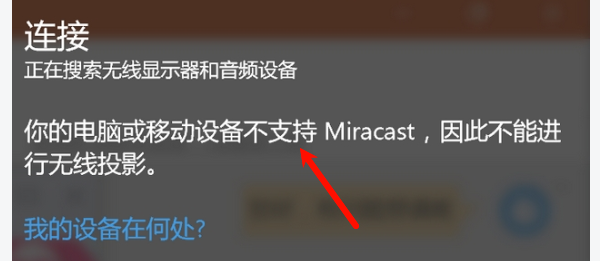
Windows电脑连接电视、投影仪或者会议大屏时,提示:你的电脑或移动设备不支持Miracast,因此不能进行无线投影。

明明电脑有无线网卡,也能正常上网,但无线投屏功能却无法使用。那么,Miracast到底是什么?为什么会出现“不支持Miracast”的提示?又该如何解决?本文一次讲清楚。
什么是Miracast?
Miracast可以理解为Windows自带的无线投屏技术。无需HDMI线缆,通过WiFi即可将电脑画面投射到:
智能电视;
投影仪;
会议平板;
无线显示器;
对于办公演示、会议分享以及家庭影音来说非常方便。不过Miracast并不是所有电脑都支持,它需要硬件和驱动同时满足要求。
方法一:检查电脑是否支持Miracast
在修复之前,建议先确认设备是否具备Miracast功能。
操作步骤
1、按下:Win+R,输入:dxdiag,点击确定;
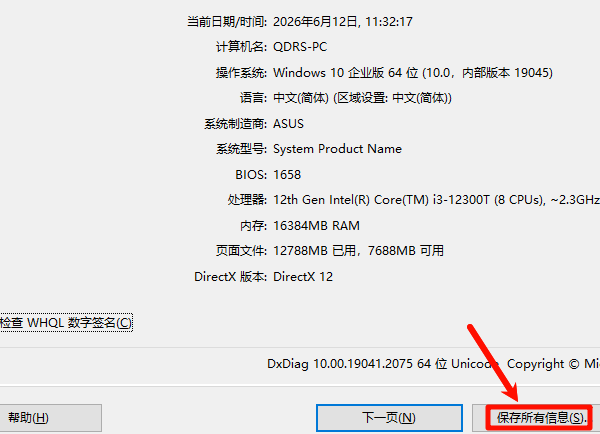
2、等待检测完成后,选择:保存所有信息;
3、打开生成的TXT文件;
4、搜索:Miracast,查看结果。
常见状态包括:
Miracast: Available
表示设备支持Miracast。
Miracast: Not Supported
表示硬件或驱动不满足要求。
Miracast: Available, with HDCP
表示完全支持无线投屏。
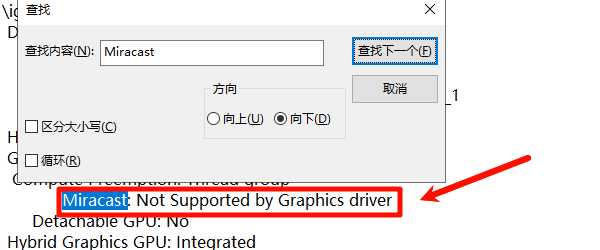
如果显示Not Supported,则需要继续排查驱动或硬件问题。
方法二:更新无线网卡驱动
Miracast依赖无线网卡驱动运行,驱动异常是导致投屏失败最常见的原因之一。对于不清楚网卡型号的用户,可以通过“驱动人生”自动检测电脑硬件驱动型号以及操作系统位数,然后匹配兼容的驱动进行安装修复。

 好评率97%
  下载次数:5545044
 1、打开“驱动人生”软件点击【全面诊断】选择下方的“立即诊断”选项;

2、软件会全盘扫描电脑存在的问题,用户可以选择无线网卡驱动进行更新,也可以选择“全面修复”一键修复电脑的所有问题。

许多Miracast无法使用的问题,实际上都是由于无线网卡驱动版本过旧导致的。
方法三:更新显卡驱动
很多用户只关注无线网卡,却忽略了显卡驱动。事实上,Miracast同时需要显卡支持。如果显卡驱动缺失或版本过低,同样会提示设备不支持Miracast。
检查方法
1、按下:Win+X,打开:设备管理器→显示适配器;
2、查看显卡状态,如果出现:Microsoft Basic Display Adapter/黄色感叹号/驱动异常;
3、说明显卡驱动存在问题。
此时可以使用驱动人生同步更新显卡驱动,更新后再次测试投屏功能。

方法四:确认无线显示功能已安装
部分Windows系统精简后,会删除无线显示组件。
检查步骤
1、打开:设置→应用→可选功能;
2、点击:添加功能,搜索:无线显示器;
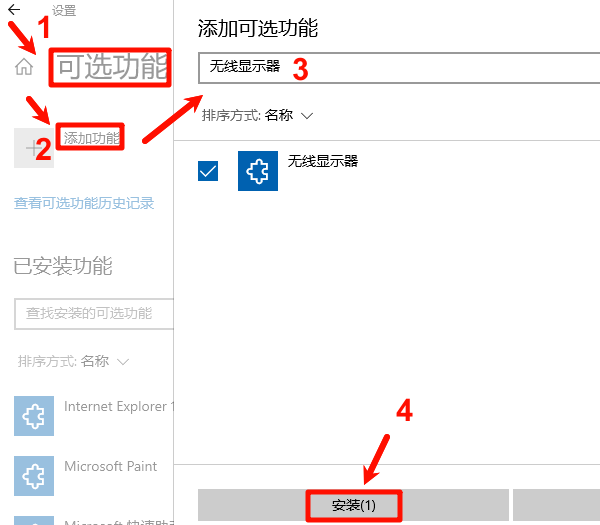
3、如果未安装,点击安装即可;
4、安装完成后重启电脑,再次尝试:Win+K
5、查看是否能够搜索到投屏设备。
方法五:检查WiFi服务是否正常
Miracast需要无线网络相关服务运行。
操作步骤
1、按下:Win+R,输入:services.msc
2、找到以下服务:
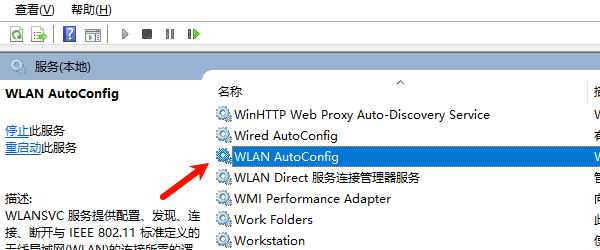
WLAN AutoConfig
Network Connections
Network List Service
3、确保状态为:正在运行;
4、启动类型建议设置为:自动。
如果服务被禁用,Miracast可能无法工作。
如何查看无线网卡是否支持Wi-Fi Direct?
1、打开管理员命令提示符,输入:netsh wlan show drivers 查看结果;
2、找到:无线显示支持,如果显示:支持:是;
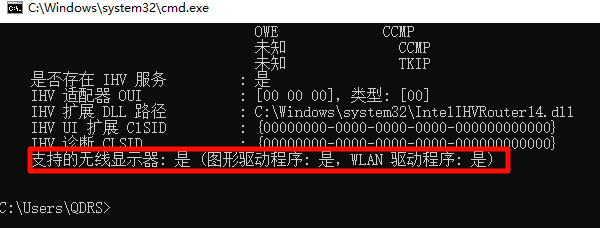
3、说明无线网卡满足Miracast要求;
4、如果显示:支持:否;
5、则可能需要更换无线网卡硬件。
老电脑还能使用Miracast吗?
不一定。Miracast通常要求:
无线网卡支持:
Wi-Fi Direct
NDIS 6.3以上
显卡支持:
WDDM 1.3以上
如果设备年代较久,即便更新驱动,也可能无法获得Miracast支持。
电脑提示“设备不支持Miracast”时,大量问题来自无线网卡驱动、显卡驱动或Windows组件异常。使用驱动人生进行自动检测和更新,快速修复因驱动兼容性导致的无线投屏故障。对于硬件本身不支持Miracast的设备,则需要通过升级网卡或采用其他投屏方式来实现无线显示。
最新资讯
 Altera USB-Blaster驱动下载及安装步骤
Altera USB-Blaster驱动怎么下载?本文介绍USB-Blaster驱动下载、Quartus Prime驱动安装路径、设备管理器手动安装方法,以及USB-Blaster黄色感叹号、Quartus无法识别等问题的解决方法。
2026-09-16 14:33:06lucky8790 摄像头驱动安装失败怎么办 试试这几种方法
摄像头驱动安装失败怎么办?本文整理摄像头驱动无法安装、设备管理器无法识别等问题的解决方法,包括检查设备状态、卸载旧驱动、使用驱动人生重新匹配驱动以及检查摄像头权限,帮助快速恢复摄像头正常使用。
2026-09-16 11:13:20qwsa15268 ikbc键盘驱动在哪里下载?正确安装方法来了
ikbc键盘驱动怎么安装?本文介绍ikbc机械键盘的驱动安装方法,包括设备管理器更新驱动、驱动人生检测USB及芯片组驱动,以及键盘无法识别、黄色感叹号等常见问题的解决方法。
2026-09-11 19:42:05lucky14004