用户在使用Windows投屏功能时会遇到这样的问题:电脑搜索不到电视设备;投屏列表为空;一直显示“正在搜索设备”等等。那么,电脑投屏搜不到电视到底是什么原因?又该如何解决?下面从实际使用场景出发,为大家整理一套完整的排查方案。

为什么电脑投屏搜不到电视?
在解决问题之前,先了解几个常见原因:
1、网络环境异常
无线投屏依赖局域网通信,如果电脑和电视:
不在同一个WiFi下;
一个连接2.4GHz,一个连接5GHz隔离网络;
路由器开启AP隔离;
都可能导致设备无法互相发现。
2、无线网卡驱动异常
Windows无线投屏主要依赖:
WiFi网卡驱动
蓝牙驱动(部分设备)
Miracast协议支持
如果驱动损坏、版本过旧或兼容性异常,也会出现搜索不到电视的情况。
3、电视未开启投屏模式
很多智能电视默认不会自动开放投屏功能,需要手动进入:
无线投屏
多屏互动
Miracast
屏幕镜像
4、Windows无线显示功能缺失
部分精简版系统或企业版系统可能未安装“无线显示器”组件。
5、防火墙或安全软件拦截
部分安全软件会阻止局域网设备发现服务,从而影响投屏功能。
方法一:确认电脑和电视连接同一WiFi
电脑端
1、点击任务栏网络图标;
2、查看当前连接WiFi名称。

电视端
1、进入:设置→网络→WiFi;
2、查看当前连接的无线网络。
注意:
电脑和电视必须连接同一路由器,位于同一局域网,尽量连接同一频段。
方法二:检查电视是否开启无线投屏功能
1、进入:设置→网络与连接→无线投屏,保持该界面开启;
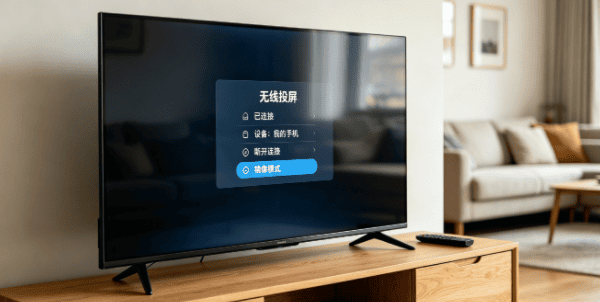
2、然后重新在电脑搜索设备;
3、很多电视只有在投屏界面打开时,电脑才能发现设备。
方法三:更新无线网卡驱动
如果电视能够被手机发现,但电脑始终搜索不到,通常需要重点检查无线网卡驱动。对于不熟悉驱动安装的用户,可以使用驱动人生进行检测,扫描无线网卡驱动状态,然后进行安装修复。

 好评率97%
  下载次数:5546499
 1、打开“驱动人生”软件点击【全面诊断】选择下方的“立即诊断”选项;

2、软件会全盘扫描电脑存在的问题,用户可以选择无线网卡驱动进行更新,也可以选择“全面修复”一键修复电脑的所有问题。

这种方法可以快速解决因驱动兼容性问题导致的投屏搜索失败。
方法四:检查电脑是否支持Miracast
1、按下:Win+R,输入:dxdiag,点击确定;
2、选择:保存所有信息,打开生成的TXT文件;
3、搜索:Miracast,查看结果:
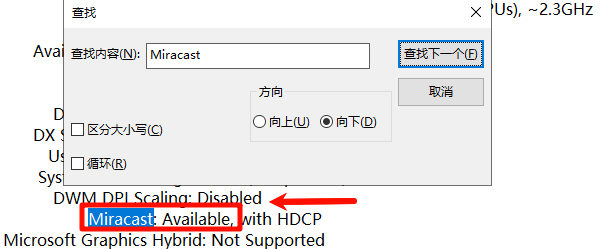
支持状态:Miracast: Available
不支持状态:Miracast: Not Supported
不支持的意思就是无法直接使用Windows无线投屏功能。
方法五:安装“无线显示器”功能
1、进入:设置→应用→可选功能→添加功能;
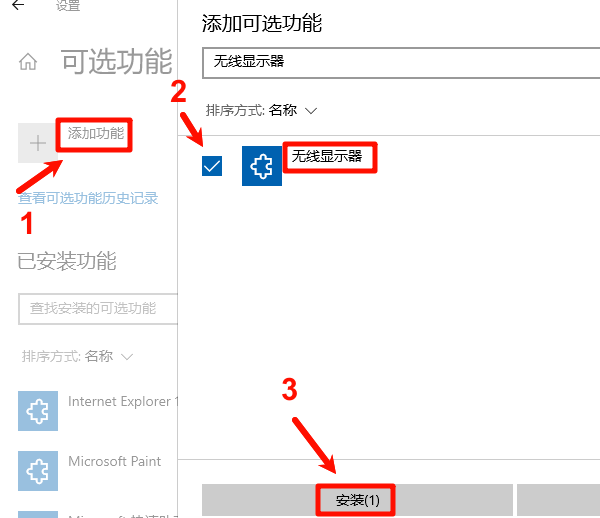
2、搜索:无线显示器,点击安装,安装完成后重启电脑;
3、然后再次尝试:Win+K,搜索电视设备。
方法六:重启相关服务
1、按:Win+R,输入:services.msc
2、找到以下服务:
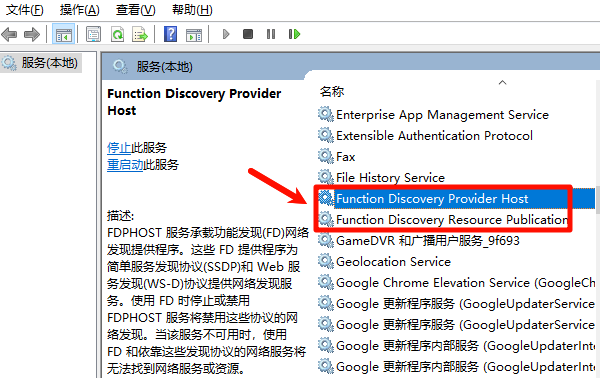
Function Discovery Provider Host
Function Discovery Resource Publication
SSDP Discovery
UPnP Device Host
3、将启动类型设置为:自动,并确保服务状态为:正在运行
4、随后重启电脑。
方法七:关闭防火墙测试
1、进入:控制面板→Windows Defender防火墙→启用或关闭Windows Defender防火墙;
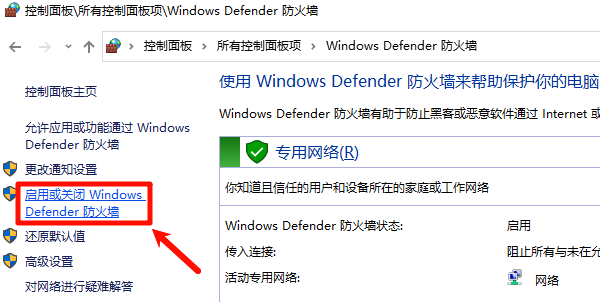
2、临时关闭后重新搜索电视;
3、如果能够正常发现设备,说明是防火墙策略造成的问题;
后续可重新开启防火墙,并添加投屏相关例外规则。
FAQ常见问题
1、Win11投屏搜不到电视怎么办?
优先检查:
无线显示器功能是否安装;
WiFi驱动是否正常;
Miracast是否支持;
电视是否开启投屏模式。
大多数Win11投屏问题与驱动或系统组件缺失有关。
2、电脑能搜到电视但连接失败怎么办?
通常是:
信号不稳定;
驱动兼容性问题;
防火墙拦截;
电视系统版本过旧。
建议优先更新无线网卡驱动和电视固件。
3、手机能投屏,电脑不能投屏是什么原因?
手机投屏可能使用:
DLNA
AirPlay
厂商专属协议
而Windows主要依赖Miracast。
因此即使手机可以投屏,电脑也可能因为Miracast不支持或驱动异常而无法连接。
4、投屏必须连接WiFi吗?
大多数无线投屏需要:
同一局域网;
WiFi连接;
若使用Miracast直连模式,部分设备可不依赖路由器,但兼容性较差。
当电脑投屏搜不到电视时,不必急着重装系统。大多数情况下,可借助驱动人生快速检测并更新无线网卡、显卡、蓝牙及相关设备驱动,往往能够更高效地恢复电脑投屏功能。通过上述方法,大部分电脑搜索不到电视的问题都可以得到解决。
最新资讯
 主板驱动安装失败怎么办 几个常用方法帮你排查
主板驱动安装失败怎么办?本文整理主板驱动装不上的常见原因及解决方法,包括确认主板型号、使用驱动人生匹配驱动、设备管理器重新安装、检查Windows更新及修复系统组件等方法。
2026-09-16 17:43:50qwsa14171 Altera USB-Blaster驱动下载及安装步骤
Altera USB-Blaster驱动怎么下载?本文介绍USB-Blaster驱动下载、Quartus Prime驱动安装路径、设备管理器手动安装方法,以及USB-Blaster黄色感叹号、Quartus无法识别等问题的解决方法。
2026-09-16 14:33:06lucky8799 摄像头驱动安装失败怎么办 试试这几种方法
摄像头驱动安装失败怎么办?本文整理摄像头驱动无法安装、设备管理器无法识别等问题的解决方法,包括检查设备状态、卸载旧驱动、使用驱动人生重新匹配驱动以及检查摄像头权限,帮助快速恢复摄像头正常使用。
2026-09-16 11:13:20qwsa15271