在日常办公或学习中,汉王扫描仪被广泛应用于文档扫描、OCR识别等场景。但不少用户在使用过程中会遇到驱动缺失、设备无法识别等问题,这时就需要正确下载并安装扫描仪驱动。本文为大家整理了三种常见且有效的汉王扫描仪驱动下载方法,一键解决驱动问题。

一、使用驱动人生自动下载安装
这种方法适合大多数用户,尤其是不熟悉驱动型号的情况。通过驱动人生智能识别设备信息,自动匹配最合适的驱动版本,避免下载错误或安装失败的问题,整个过程简单高效,适合新手用户快速解决扫描仪驱动问题。
1、在电脑中下载并安装“驱动人生”软件;

 好评率97%
  下载次数:5600474
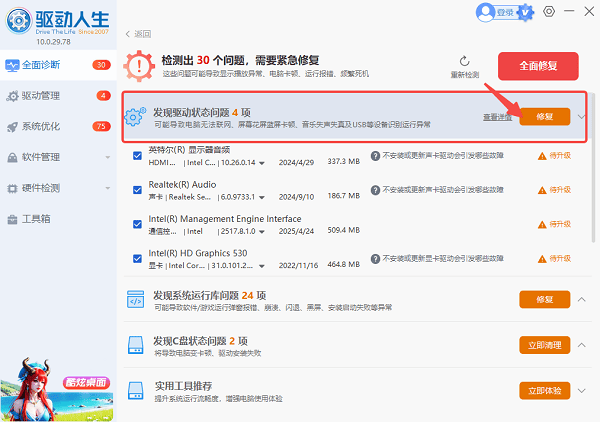
 2、打开软件后,点击“立即诊断”,系统会自动检测电脑硬件及驱动状态;

3、扫描完成后,在列表中找到“扫描仪驱动”或“汉王设备”,点击“升级驱动”或“修复”按钮,等待安装完成后,根据提示重启电脑;
4、重启后连接扫描仪设备,测试是否正常使用。
二、通过官网手动下载驱动
如果你清楚自己的扫描仪型号,可以直接通过汉王官方网站下载对应驱动。这种方法适合对设备型号较熟悉的用户,但需要手动筛选系统版本与驱动版本,操作相对繁琐一些。
1、打开浏览器,进入汉王官方网站;
2、在官网中找到“服务支持”或“驱动下载”栏目;
3、输入或选择你的扫描仪具体型号;

4、选择对应的操作系统版本(如Windows 10/11);
5、点击下载驱动程序安装包;
6、下载完成后,双击运行安装程序;
7、按照提示完成安装并重启电脑;
8、重新连接扫描仪设备进行测试。
三、通过设备管理器更新驱动
这种方法适用于系统已经识别到设备但驱动异常的情况。通过Windows自带的设备管理工具,可以尝试自动更新驱动,但成功率和版本匹配度不如专业工具高。
1、右键点击“此电脑”,选择“管理”;
2、进入“设备管理器”;
3、找到“图像设备”或“未知设备”;
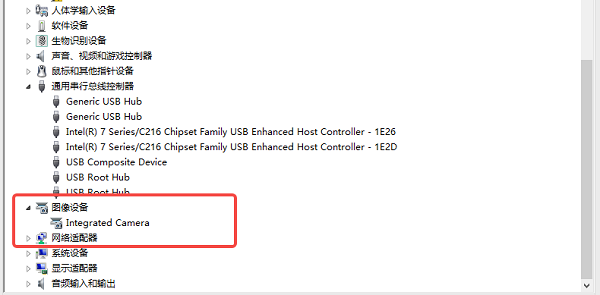
4、右键点击对应的汉王扫描仪设备;
5、选择“更新驱动程序”;
6、点击“自动搜索驱动程序”;
7、等待系统自动搜索并安装驱动;
8、安装完成后重启电脑测试设备。
四、常见问题解答
1、汉王扫描仪无法识别怎么办?
答:多数情况是驱动未安装或版本不兼容,建议优先使用驱动人生进行自动检测修复。
2、驱动安装成功但无法扫描?
答:检查扫描软件是否正常安装,同时确认USB连接正常,可尝试更换接口或重启设备。
3、找不到对应型号驱动怎么办?
答:可以使用驱动人生自动识别设备型号并匹配合适驱动,避免手动查找困难。
以上就是汉王扫描仪驱动下载的三种方法。从使用体验和成功率来看,推荐优先选择驱动人生,一键检测、一键安装,大幅提升效率。对于不熟悉驱动操作的用户来说,这种方式更安全、省时,也更不容易出错。如果你正遇到扫描仪无法使用的问题,不妨按照本文方法逐一尝试解决。
最新资讯
 hp1008驱动程序下载,惠普P1008安装教程
HP1008驱动程序怎么下载?本文介绍HP LaserJet P1008打印机驱动下载及详细安装步骤,并讲解打印机无法识别、黄色感叹号、驱动安装后不能打印等问题的解决方法。
2026-09-28 11:45:16lucky24329 USB Video Device驱动下载安装 摄像头无法识别的5种解决方法
摄像头插上电脑后显示“USB Video Device”黄色感叹号、设备管理器里提示驱动异常?这篇文章为你整理了USB Video Device驱动下载的5种实用方法,包括官网手动下载、Windows自动更新,以及用驱动人生一键检测修复,并附详细安装步骤和常见问题排查,新手也能5分钟搞定摄像头驱动问题。
2026-09-27 10:19:19Portia23996 iKF-V11 Pro耳机驱动下载:安装方法与声音设置教程
iKF-V11 Pro耳机驱动怎么下载?本文详细介绍iKF-V11 Pro驱动下载、安装方法,以及耳机连接电脑后无声音、麦克风异常、音效无法调整等问题的解决方案,并推荐使用驱动人生自动检测安装驱动。
2026-09-24 19:11:55lucky17997