雨75驱动怎么下载安装? WOB Rainy75(雨75)键盘可以通过VIA配置文件进行改键,也可以根据型号选择WOB自研驱动客户端。正常情况下,键盘连接电脑后即可使用基础输入功能,不需要专门安装键盘驱动;如果出现设备无法识别、按键无反应等问题,可以先通过驱动人生检查电脑USB和HID驱动,再处理键盘专用配置。

雨75驱动安装最容易出错的地方,不是下载步骤,而是RGB版、无光版以及VIA配置文件、固件之间的选择。文件用错了,可能导致改键不生效,严重时甚至影响键盘正常使用。
一、雨75驱动下载前,先分清这三种文件
WOB官方提供的下载资源主要分为以下三类:
| 文件类型 | 主要作用 | 是否必须安装 |
| VIA配置文件(JSON) | 修改按键功能、配置宏等 | 需要使用VIA改键时 |
| WOB自研驱动客户端 | 使用厂商提供的配置软件 | 根据版本及需求选择 |
| 键盘固件(Firmware) | 更新键盘内部控制程序 | 仅在确有需要时升级 |
如果键盘能够正常打字,只是想把Caps Lock改成Ctrl,或者修改Fn组合键,优先考虑VIA配置,不必直接刷写固件。
如果希望使用WOB自研驱动客户端,则要核对官方对应版本的固件要求。部分客户端安装包明确标注“使用前务必先安装驱动固件更新”,不能跳过相关兼容性检查。
二、雨75驱动怎么安装和设置?
方法一:自动识别匹配雨75驱动
如果雨75插入电脑后完全没有反应,设备管理器出现未知USB设备,或者键盘反复断开连接,就需要先排查Windows驱动环境。
此时可以使用“驱动人生”检查电脑USB控制器、HID设备及主板相关驱动。如果发现驱动缺失或异常,根据扫描结果安装适配当前Windows系统的驱动。

 好评率97%
 下载次数:5725837
1、打开驱动人生,点击【全面诊断】界面的“立即诊断”选项;

2、软件会自动检测当前电脑存在的故障问题,用户点击“全面修复”选项便可批量安装驱动以及修复电脑存在的问题。

3、安装完成后,按照提示重启电脑。重新连接键盘,打开记事本测试按键输入。
如果键盘已经可以正常输入,但VIA仍然无法连接,应按照下面的方法二检查JSON配置及设备授权。
方法二:通过VIA导入配置文件
对于正常连接电脑、需要修改键位的雨75用户,VIA是比较直接的设置方式。但VIA通常不会自动识别Rainy75,需要先导入对应型号的JSON配置文件。
操作步骤:
1.进入WOB官方驱动页面,下载Rainy75对应的VIA JSON文件。
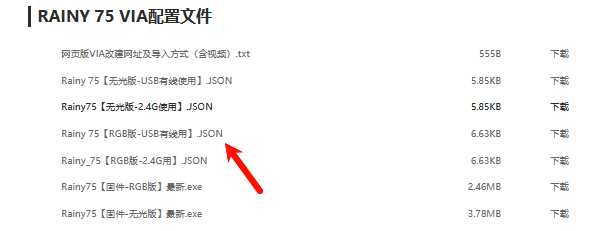
2.根据键盘版本和连接方式,选择RGB USB、RGB 2.4G、无光USB或无光2.4G配置文件。
3.打开VIA配置工具:
4.进入“Settings”,开启“Show Design Tab”。
5.切换到“Design”页面,导入下载好的JSON文件。
6.进入“Configure”,按提示授权连接Rainy75设备。
7.连接成功后,选择需要修改的按键,设置新功能并测试。
建议首次设置先使用USB有线模式,确认配置文件能够正常加载,再测试2.4G模式。
需要注意,VIA可以通过有线和受支持的2.4G连接配置Rainy75,但官方明确指出不支持通过蓝牙进行VIA配置。
方法三:安装WOB自研驱动客户端
不想使用VIA配置的用户,还可以查看WOB提供的自研驱动。但需要特别注意,部分安装包名称中已经注明:使用自研驱动前,需要先安装对应的驱动固件更新。
因此,建议按照以下顺序操作:
1.确认雨75属于RGB版还是无光版。
2.进入WOB驱动下载中心,找到对应的自研驱动安装包。
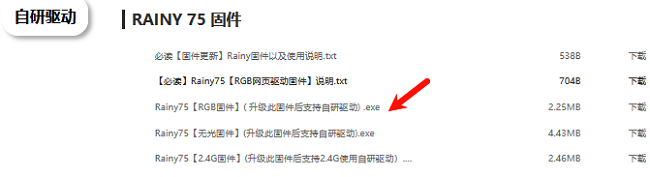
3.仔细阅读文件旁的固件版本要求和说明文件。
4.确认键盘当前固件与客户端兼容后,再运行对应的安装程序。
5.启动客户端,检查设备是否识别,并测试按键配置功能。
如果需要升级固件才能使用特定客户端,应先确认型号和更新必要性,不建议为了安装软件而随意刷写不确定版本的固件。
三、雨75固件怎么选?什么时候才需要更新?
如果键盘输入正常、改键功能也正常,通常没有必要更新固件。固件升级更适合处理官方已经确认并提供修复版本的问题。例如,WOBKEY官方2026年6月23日更新说明提到,修复了系统重启后键盘灯光配置恢复默认的问题。
决定升级前,先确认两个信息:
第一、键盘版本
RGB版、Lite无光版以及特殊布局的固件文件不能随意混用。
第二、当前问题是否需要通过固件解决
如果只是Windows USB驱动异常、数据线接触不良,刷固件不一定有帮助。确认需要更新后,按照WOBKEY官方流程操作:
1.进入官方驱动及固件页面,下载与实际型号匹配的固件更新程序。
2.通过Caps Lock键帽下方的电源开关关闭键盘无线供电。
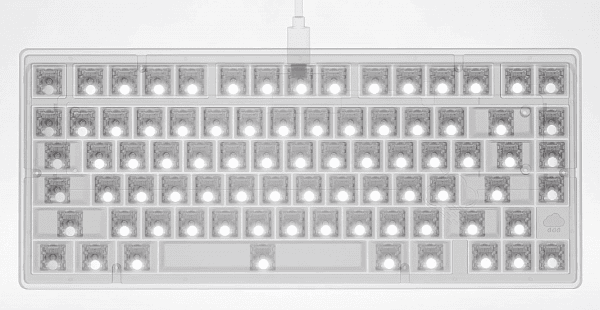
3.使用USB-C数据线将键盘直接连接电脑。
图源:WOB
4.按下Fn+Tab,切换到有线模式。
5.运行对应固件的.exe更新程序。
6.点击“Start”,等待更新完成。
7.确认界面显示“Pass”或“Success”后,再按照官方说明恢复正常使用。
固件更新过程中不要拔掉USB线、关闭更新程序或强制重启电脑。如果无法确认固件适配关系,建议先联系WOB官方客服,不要使用其他型号的固件尝试修复。
四、雨75驱动识别不到,重点检查哪里?
不同故障需要分开判断。
1.键盘能打字,但VIA识别不到。
优先核对JSON配置文件。RGB与无光版、有线与2.4G模式使用的文件不同。
图源:WOB
如果通过蓝牙连接,应切换到有线模式后重新测试。如果VIA提示JSON格式错误,还需要检查当前VIA版本与厂商提供的配置文件是否兼容,不能直接认定键盘损坏。
2.USB连接正常,Win键和Alt键却反了。
先检查是不是误切换到了Mac模式。根据Rainy75官方说明,长按Fn+M约3秒,可以在Windows和Mac键位布局之间切换。
如果Win键、Alt键的位置突然变化,可以先尝试恢复Windows模式,而不是重装驱动。
3.键盘有线正常,无线模式无法使用。
应先检查键盘电源开关、2.4G接收器及连接模式。雨75可以通过Fn+Tab切换连接方式。使用2.4G模式时,应确认接收器已经连接电脑,并且键盘进入对应模式。
如果蓝牙无法连接,可以删除Windows中旧的蓝牙配对记录后重新配对。只有在确认官方固件确实修复对应无线问题时,才考虑升级。
五、常见问题FAQ
1、雨75插上电脑需要安装驱动吗?
基础打字通常不需要,Windows可以使用内置HID键盘驱动识别设备。
2、雨75的VIA配置文件和固件一样吗?
不一样。JSON用于VIA识别和键位配置,固件用于更新键盘内部程序。
3、雨75RGB版和无光版驱动可以通用吗?
不建议混用,应根据具体版本选择对应文件。
4、雨75VIA可以通过蓝牙连接吗?
WOBKEY官方说明支持有线和2.4G模式配置,不支持蓝牙VIA连接。
5、雨75固件需要更新到最新版吗?
不需要。键盘使用正常时,官方不建议随意升级固件。
雨75驱动安装的关键,是先确认键盘版本,再选择合适的配置方式。 正常改键可以使用VIA及对应JSON文件;电脑无法识别键盘时,可以先通过“驱动人生”检查USB、HID等驱动;只有遇到明确需要固件修复的问题时,才考虑按照官方流程升级键盘固件。
最新资讯
 雨75驱动怎么安装?VIA与固件选择教程
雨75驱动怎么安装?介绍WOB Rainy75驱动下载、自研客户端安装、VIA JSON配置和RGB、无光版固件选择方法,并通过驱动人生排查USB驱动异常,解决键盘无法识别、改键不生效等问题。
2026-11-18 11:34:58kevin15316 设备管理器找不到stlink驱动?从识别到烧录一次讲清
设备管理器找不到stlink驱动,通常是驱动未安装、设备被标记为未知设备或主板USB驱动不完整。本文给出从设备识别、一键补齐驱动到手动指定驱动的完整排查顺序,并说明错误代码10、代码43的处理方式,帮助大家快速恢复ST-Link烧录功能。
2026-11-18 10:55:51lucky17299 MAD60 HE驱动怎么下载?安装设置教程
MAD60 HE驱动怎么下载?介绍美加狮MAD60 HE键盘驱动安装、USB连接、RT快速触发及按键设置方法,并通过驱动人生检查修复电脑USB、HID驱动异常,解决键盘无法识别、按键失灵等问题。
2026-11-18 10:40:25kevin18353