Intel BE200是英特尔推出的一款支持Wi-Fi 7技术的无线网卡,支持2.4GHz、5GHz和6GHz频段。相比上一代Wi-Fi 6E无线网卡,BE200支持320MHz信道带宽、4K QAM等技术,在兼容的网络环境下可以提供更高的无线传输性能。
那Intel BE200无线网卡驱动怎么下载呢?可以使用“驱动人生”自动检测并安装,也可以通过英特尔网站下载。

方法一:使用驱动人生自动安装
如果电脑刚安装完系统,或者设备管理器显示Intel BE200无线网卡驱动异常,可以使用“驱动人生”检测。

 好评率97%
 下载次数:5703275
步骤1: 在电脑上安装驱动人生,启动软件,点击首页的“立即诊断”,等待软件扫描电脑硬件及驱动状态。
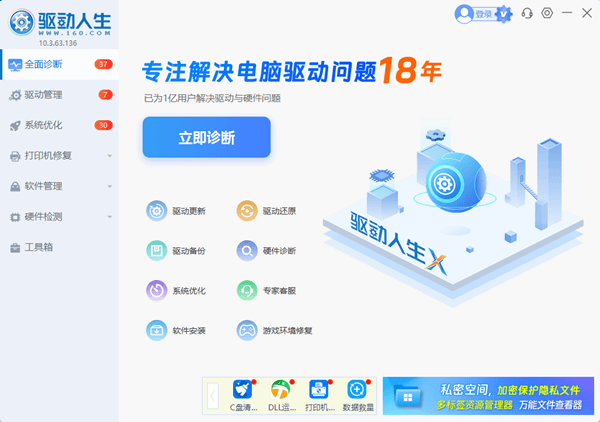
步骤2: 检测完成后,找到无线网卡驱动,查看Intel BE200是否存在驱动缺失、异常或者需要更新的情况。
步骤3: 如果检测到相关问题,可以根据结果点击“待升级”或者“全面修复”,按照提示完成驱动下载安装。
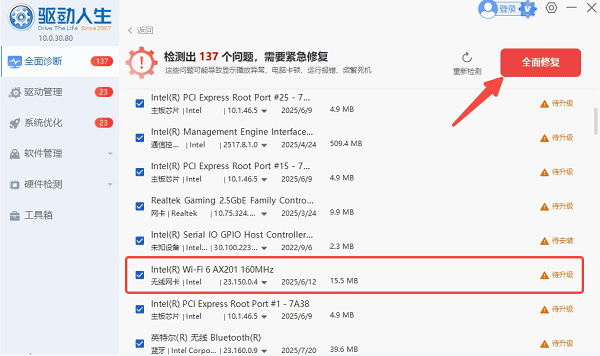
步骤4: 安装完成后,重新启动电脑,再打开WiFi列表,检查能否正常搜索和连接无线网络。
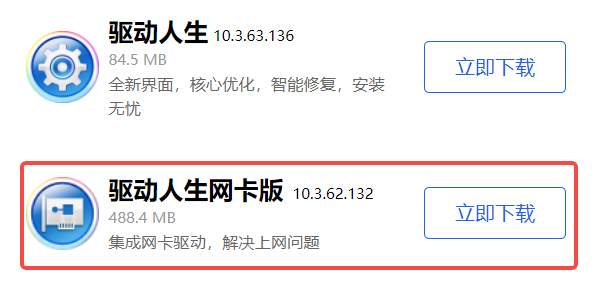
如果电脑由于网卡驱动缺失而完全无法上网,可以在另一台有网络的电脑上下载“驱动人生网卡版”,再通过U盘复制到目标电脑进行安装。也可以先使用手机USB网络共享,让电脑临时联网后安装驱动。
方法二:通过Intel网站下载驱动
步骤1: 进入英特尔网站,找到对应的无线WiFi驱动安装包,点击下载。
步骤2: 下载完成后,双击运行EXE安装程序。
步骤3: 根据安装向导完成驱动安装,必要时重新启动电脑。
步骤4: 打开“设备管理器”,展开“网络适配器”,检查Intel Wi-Fi 7 BE200是否正常显示。
三、Intel BE200为什么搜不到6GHz WiFi?
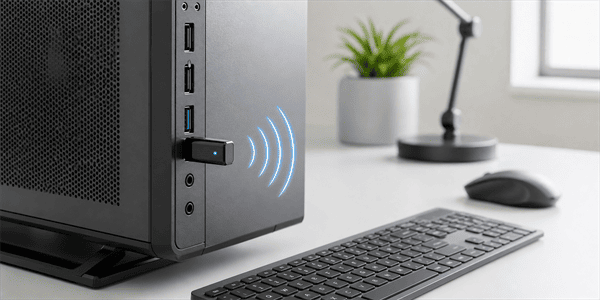
不少用户购买Intel BE200无线网卡,就是为了体验Wi-Fi 7,但安装驱动后却发现,电脑只能连接2.4GHz和5GHz网络,始终搜不到6GHz WiFi。
1、确认路由器是否支持6GHz频段。部分标注Wi-Fi 7的路由器实际上只支持2.4GHz和5GHz,即使无线网卡支持6GHz,也无法搜索到对应网络。
2、检查电脑系统版本。想要使用完整的Wi-Fi 7功能,建议更新到Windows 11 24H2或以上版本。
3、6GHz频段能否使用还受到当地无线电管理规定限制。很多地方都没开放6GHz频段功能,所有你当然使用不了啦。
四、Intel BE200无线网卡常见问题
1、Intel BE200驱动显示代码10怎么办?
如果设备管理器提示“该设备无法启动(代码10)”,可通过驱动人生重新检测并安装兼容驱动。
2、Intel BE200支持WiFi 7,为什么连接后还是WiFi 6?
这通常与路由器、系统版本以及网络配置有关。只有无线网卡、路由器和操作系统均支持相应功能,才能建立Wi-Fi 7连接。如果连接的是Wi-Fi 6路由器,显示Wi-Fi 6属于正常情况。
3、Intel BE200安装后蓝牙无法使用怎么办?
Intel BE200集成无线网络和蓝牙功能,但WiFi驱动与蓝牙驱动需要分别安装。如果WiFi正常、蓝牙无法开启,可以使用驱动人生检查蓝牙驱动状态。

4、Intel BE200无线网卡网速慢怎么解决?
先确认电脑连接的是5GHz网络还是2.4GHz网络,并检查路由器是否支持更高的无线速率。如果网速明显低于预期,可以尝试靠近路由器、调整无线信道、更新兼容驱动,并排查宽带和路由器性能限制。
最新资讯
 无线网卡高级选项没有信道宽度?原因与解决方法
Win11无线网卡高级选项没有信道宽度怎么办?本文介绍Intel、Realtek网卡找不到20MHz、80MHz、160MHz设置的原因,教你检查网卡型号、驱动及路由器信道带宽,并通过驱动人生排查无线网卡驱动异常。
2026-11-10 11:22:56kevin26200 Microsoft内核调试网络适配器感叹号怎么办?详细修复教程
Microsoft Kernel Debug Network Adapter出现黄色感叹号怎么办?设备管理器提示网络适配器异常,是否会影响电脑正常上网?本文详细介绍Microsoft内核调试网络适配器的作用及常见故障原因,整理驱动人生检测修复网卡驱动、关闭Windows内核调试功能、设备管理器禁用适配器以及DISM和SFC系统修复等方法,帮助Windows 10和Windows 11用户解决网络适配器异常问题。
2026-11-06 19:30:51Portia21605 无线网卡设备描述符请求失败怎么办 Win10/Win11修复教程
无线网卡设备描述符请求失败怎么办?Win10/Win11出现未知USB设备、无线网卡无法识别或错误代码43时,可以通过检查USB接口、重新识别设备、使用驱动人生修复网卡驱动及调整电源管理设置等方法解决。
2026-11-06 15:48:50qwsa18215