Intel X722网卡一般用在服务器和工作站上,和我们平时使用的普通网卡有些不同。很多时候,它是直接集成在主板上的。如果电脑出现无法联网、网卡识别不了,或者设备管理器中显示“以太网控制器”等情况,很可能是网卡驱动没有安装好。
那Intel X722网卡驱动在哪里下载?怎么安装?下面就把具体方法讲清楚。

一、Intel X722是什么网卡?
Intel X722的完整名称为Intel Ethernet Connection X722,是一款主要应用于服务器和工作站的英特尔以太网控制器,常见于部分服务器主板和企业级设备。它支持多种网络配置,具体接口类型和速率取决于设备型号。
Intel X722适用于部分Windows 10、Windows 11以及Windows Server 2016、2019、2022、2025等64位系统。
不过,不同系统版本对应的驱动可能不同,部分服务器厂商还会提供专门适配的驱动程序。因此,下载安装前,最好先确认电脑的操作系统和网卡型号。

二、Intel X722网卡驱动怎么下载?
方法1:使用驱动人生自动安装
如果不清楚Intel X722应该安装哪个版本的驱动,可以先使用“驱动人生”检测设备。这款软件可以扫描电脑硬件及驱动状态,帮助用户查找缺失、异常或需要更新的驱动,减少手动查找型号和安装文件的操作。
1、 在电脑上安装并打开【驱动人生】软件。

 好评率97%
  下载次数:5642739
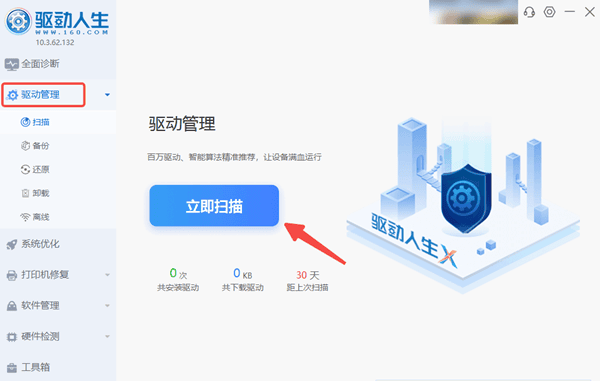
 2、 进入【驱动管理】页面,点击【立即扫描】,等待软件检测硬件及驱动状态。
3、 扫描完成后,查看网卡驱动列表,确认是否识别到Intel X722或相关以太网控制器。
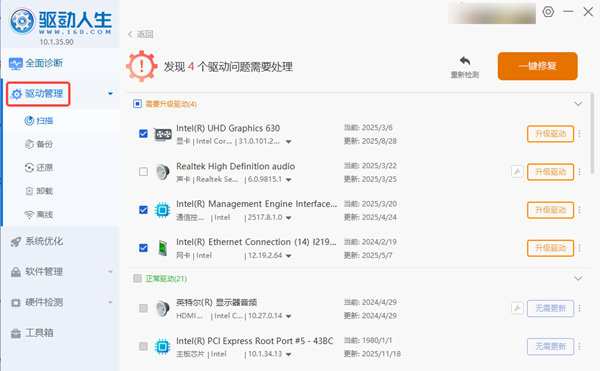
4、 如果检测到匹配的驱动,点击【升级驱动】或对应的安装选项。
5、 等待驱动安装完成,按照提示重启电脑,再检查网络连接是否恢复。
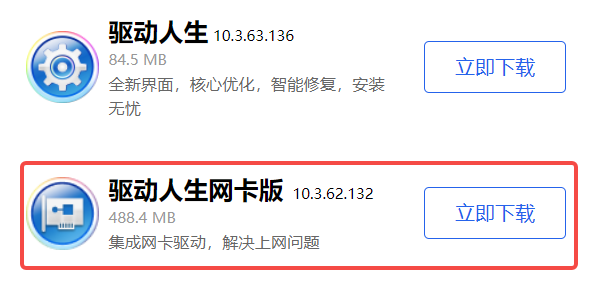
如果电脑已经无法联网,可以在另一台正常联网的电脑下载【驱动人生网卡版】,再通过U盘复制到故障电脑安装。
方法2:通过Intel网站下载安装
对于需要指定驱动版本,或者使用Windows Server系统的用户,也可以直接从英特尔网站获取驱动。
1、 打开Intel网站,进入【下载中心】,搜索“Intel Ethernet Connection X722”,查找对应的以太网驱动资源。

2、 根据操作系统版本,选择适用的Intel网络适配器驱动包。
3、 下载完成后,解压安装文件。对于提供安装程序的驱动包,可以运行安装程序完成安装。
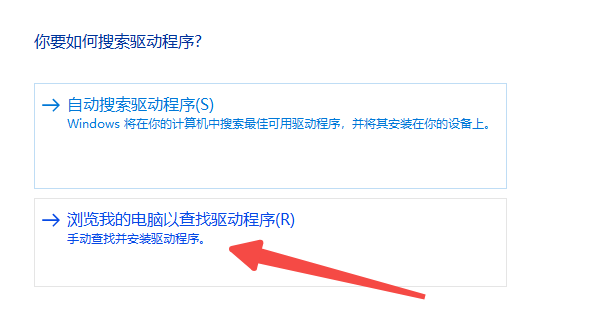
4、 如果没有自动安装成功,可以打开【设备管理器】,右键点击Intel X722设备,选择【更新驱动程序】。
5、点击【浏览我的电脑以查找驱动程序】,指定解压后的驱动文件夹,让Windows查找匹配的驱动。
需要提醒的是,部分X722设备属于服务器板载网卡,如果官网通用驱动无法安装,建议前往服务器厂商的支持页面,按设备具体型号下载对应驱动。
Intel X722网卡驱动下载安装并不复杂,Windows系统可以通过驱动人生检测网卡驱动状态,查找匹配的安装版本。如果是服务器系统,建议优先使用Intel网站或服务器厂商提供的驱动包。
最新资讯
 Intel X722网卡驱动下载方法分享,解决服务器网卡连接异常
Intel X722网卡驱动怎么下载?本文介绍Intel X722以太网控制器驱动下载安装方法,解决设备无法识别、黄色感叹号及网络连接异常的方法。
2026-10-20 14:13:15lucky29576 AC1300无线网卡驱动下载安装全攻略,照着做五分钟搞定
本文详细讲解AC1300无线网卡驱动的下载与安装方法,涵盖官方渠道获取、驱动人生一键安装方案,以及安装后无法联网的解决办法,帮助用户快速恢复WiFi连接。
2026-10-19 11:46:29lucky21687 Realtek RTL8192EU/8813AU无线网卡驱动下载方法分享
Realtek RTL8192EU/8813AU无线网卡驱动怎么下载?今天就给大家分享无线网卡驱动下载、安装及异常修复方法,帮助电脑恢复无线网络连接。
2026-10-15 14:25:47lucky12271