很多朋友在启动游戏或制图软件时,会突然弹出“找不到IntelOpenCL32.dll”或“无法启动此程序,因为计算机中丢失IntelOpenCL32.dll”的提示。这个文件是Intel显卡驱动自带OpenCL运行时的重要组件,一旦缺失,依赖GPU加速的程序就会罢工。别急着从第三方网站乱下文件,接下来按从简到繁的顺序逐一排查修复。

一、重装Intel官方驱动与OpenCL运行时
IntelOpenCL32.dll是Intel显卡驱动中OpenCL运行时的核心组件,多数“找不到”“无法启动”的报错,都源于驱动版本过旧或运行时组件未被正确安装,通过官方渠道重装是最稳妥的根治办法。
1. 打开浏览器访问Intel官网“下载中心”,在搜索框输入“OpenCL Runtime”或显卡型号(如“Intel UHD Graphics”),进入对应下载页面。
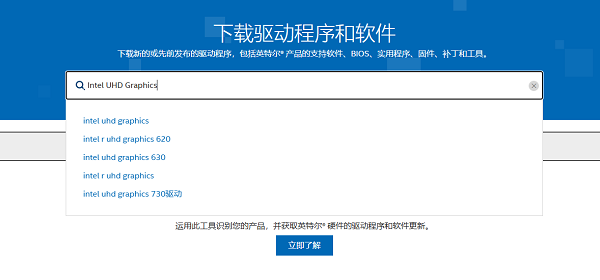
2. 根据系统版本(Windows 10/11)和位数(32位或64位)选择匹配的安装包,下载完成后以管理员身份运行。
3. 按安装向导完成安装,安装过程中勾选包含OpenCL运行时相关组件,安装完成后重启电脑。
二、使用星空运行库修复大师一键修复
手动下载DLL文件很难判断版本与位数是否匹配,稍有不慎还会引入病毒或破坏系统文件。使用星空运行库修复大师能自动识别缺失的DLL与运行库组件,直接下载匹配版本并完成注册,省去手动排查的麻烦。

 好评率97%
 下载次数:3808019
1. 下载并打开星空运行库修复大师,等待软件自动扫描系统运行库状态。

2. 扫描结果会分项显示缺失的DLL文件、运行库组件等信息,找到IntelOpenCL32.dll相关条目。
3. 点击“立即修复”即可自动下载并注册缺失文件,也可以单独勾选该条目进行单项修复。

4. 修复完成后重启电脑,再启动原本报错的游戏或软件验证是否恢复正常。
三、手动放置文件到系统目录
如果系统提示“指定的模块找不到”,也可能是文件损坏或未正确注册,将匹配位数的文件手动放入系统目录即可解决,适用于问题只出现在个别程序中的情况,操作前建议先备份原文件。
1. 从可信渠道下载与程序位数一致的IntelOpenCL32.dll,32位程序把文件放入“C:\Windows\SysWOW64”,64位程序则放入“C:\Windows\System32”。
2. 若不确定程序位数,可直接把文件复制到游戏或软件的安装根目录,与主程序放在同一文件夹。
3. 放置完成后重启电脑,若仍报错,请核对文件位数与来源,优先换回前两种官方修复方式。
四、使用系统文件检查器修复
DLL缺失有时是系统组件损坏连带的连锁反应,使用系统自带的文件检查工具能修复受损的系统文件,间接恢复OpenCL相关组件,适合在驱动重装无效后继续深入排查。
1. 在搜索栏输入“cmd”,右键选择“以管理员身份运行”打开命令提示符。
2. 输入“sfc /scannow”并回车,等待扫描完成,期间不要关闭窗口。
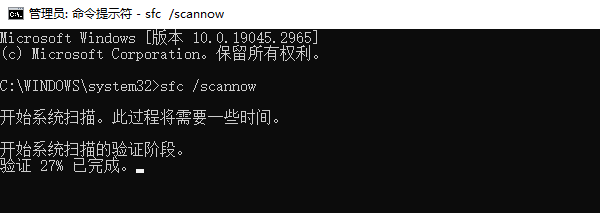
若提示发现损坏文件,继续输入“DISM /Online /Cleanup-Image /RestoreHealth”并回车,完成镜像修复后重启电脑。
常见问题解答(FAQ)
问:IntelOpenCL32.dll是什么文件?
答:它是Intel OpenCL运行时的一部分,随Intel显卡驱动一同安装,负责为使用OpenCL加速的游戏和设计软件提供计算支持,文件丢失后相关程序可能无法正常启动。
问:IntelOpenCL32.dll缺失会弹出什么错误?
答:常见提示有“找不到IntelOpenCL32.dll”“无法启动此程序,因为计算机中丢失IntelOpenCL32.dll”等,多出现在依赖OpenCL加速的游戏、渲染和剪辑软件中。
问:手动下载DLL文件安全吗?
答:有一定风险。第三方站点的DLL可能携带病毒或版本不匹配,优先选择Intel官方驱动和星空运行库修复工具,手动方案只作为备用手段。
问:修复后需要重启电脑吗?
答:建议重启。OpenCL运行时属于底层组件,重启后驱动与服务才能完全加载,报错通常会彻底消失。
最新资讯
 Win11家庭版和专业版的区别,哪个更好用?一文看懂
Win11家庭版和专业版有什么区别?从系统功能、游戏性能、BitLocker加密、远程桌面和虚拟机等方面详细对比,并介绍家庭版升级专业版的方法。普通办公、游戏用户该如何选择?看完这篇文章就能了解。
2026-11-20 18:49:22lucky14408 重装系统后“我的电脑”不见了?十秒钟调回来
重装系统后“我的电脑”不见了,多数是桌面图标设置被关闭,而非系统故障。本文说明Win10、Win11下找回“此电脑”图标的三种方法,包括桌面图标设置、组策略和快捷方式创建,并说明重装后驱动缺失导致桌面图标空白、资源管理器异常的处理方式。
2026-11-20 18:49:02lucky16278 VC++运行库安装后反复提示重启怎么办?2种解决方法
VC++运行库安装后一直提示需要重新启动计算机,重启多次仍无法完成安装怎么办?介绍Visual C++运行库修复、DISM与SFC系统修复等方法,帮助排查VC++反复提示重启的问题。
2026-11-20 17:24:08lucky17890