购买电脑或者重装系统时,很多人都会遇到一个问题:Windows 11到底应该选家庭版还是专业版?专业版是不是运行更快?玩游戏有没有区别?
其实,Win11家庭版和专业版的主要区别在于系统管理、安全加密、远程桌面以及虚拟化功能。 下面一起来看看详细分析。

一、Win11家庭版和专业版有哪些区别?
1、 日常使用基本没有区别
无论是家庭版还是专业版,都可以正常安装办公软件、浏览网页、观看视频和运行游戏。
两个版本使用相同的Windows 11系统基础架构,文件资源管理器、任务栏、开始菜单等常用功能也基本一致。
因此,如果只是日常办公、学习和娱乐,家庭版与专业版并不会带来明显的体验差异。
2、 专业版支持更多系统管理功能
这是两个版本比较明显的区别。
专业版提供本地组策略编辑器,可调整部分系统策略,例如设备管理、安全设置和Windows更新相关策略。
而家庭版默认不提供完整的本地组策略编辑器。
对于需要统一管理电脑、调整高级系统选项的用户来说,专业版更加方便。
3、 专业版拥有更完整的磁盘加密功能
专业版支持完整的BitLocker驱动器加密管理,可以对磁盘进行加密,保护重要文件。
家庭版虽然没有完整的BitLocker管理功能,但部分满足硬件条件的设备仍然支持“设备加密”。
如果电脑保存着公司资料、客户信息或者其他重要数据,专业版提供的加密管理功能会更适合。

4、 远程桌面功能不同
专业版可以作为Windows远程桌面的被控端,让用户从另一台设备远程连接和操作。
家庭版可以作为客户端连接其他支持远程桌面的电脑,但不能直接作为Windows内置远程桌面的主机。
当然,如果只是偶尔远程协助,家庭版也可以使用部分第三方远程控制软件。
5、 专业版支持Hyper-V虚拟机
对于开发人员和IT从业者来说,这项区别比较重要。
专业版在满足硬件要求的情况下,可以启用Hyper-V功能,在电脑上创建和运行虚拟机。
家庭版不提供完整的Hyper-V管理功能,但不代表完全不能运行虚拟机。部分第三方虚拟机软件同样可以使用。
此外,Win11专业版还支持加入传统Active Directory域等企业管理功能,更适合公司办公环境。
二、Win11家庭版和专业版哪个玩游戏更流畅?
很多人以为专业版功能更多,所以游戏性能也会更强。实际上,两者并没有这种必然关系。
在硬件配置、驱动版本、系统设置和后台运行程序相同的情况下,家庭版与专业版的游戏性能通常没有明显差距。
影响游戏帧率的主要因素仍然是显卡、处理器、内存以及驱动程序等。如果电脑运行游戏时出现卡顿、掉帧或者黑屏,可以先使用“驱动人生”检查显卡驱动。

 好评率97%
 下载次数:5740377
步骤1:打开驱动人生,点击“立即诊断”。
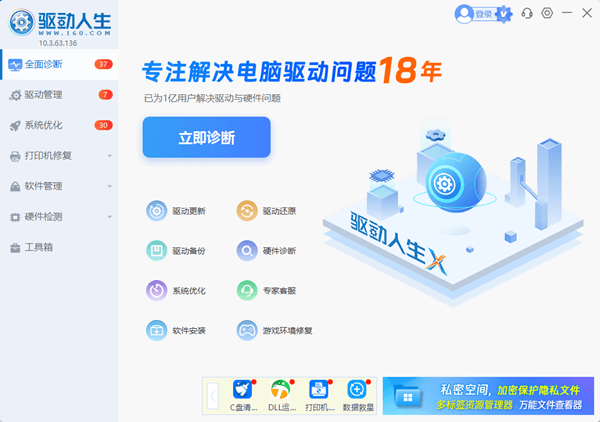
步骤2:等待软件识别显卡型号,查看当前驱动是否存在异常。
步骤3:如果检测到适合的驱动版本,可以根据提示进行更新,安装完成后重启电脑。
三、Win11家庭版和专业版怎么选?
如果主要使用电脑办公、上网、看视频、玩游戏,建议优先选择家庭版。家庭版已经包含大多数日常需要的功能,而且无需支付额外升级费用。
如果需要使用组策略、BitLocker完整管理功能、Windows远程桌面主机,或者经常使用Hyper-V虚拟机,那么专业版更合适。
已经在使用家庭版,并且没有遇到功能限制的用户,继续使用就可以,不必为了版本名称专门升级。
最新资讯
 笔记本怎么关闭触摸板?Win10/Win11禁用触摸板方法
笔记本电脑触摸板虽然方便,但在使用外接鼠标或进行文字输入时,经常可能因为手掌误触导致光标乱跳。本文整理了Windows 10/11关闭笔记本触摸板的几种实用方法,包括系统设置、快捷键、设备管理器以及驱动排查,帮助用户快速禁用触摸板。
2026-11-23 11:50:58Portia19793 Win11家庭版和专业版的区别,哪个更好用?一文看懂
Win11家庭版和专业版有什么区别?从系统功能、游戏性能、BitLocker加密、远程桌面和虚拟机等方面详细对比,并介绍家庭版升级专业版的方法。普通办公、游戏用户该如何选择?看完这篇文章就能了解。
2026-11-20 18:49:22lucky14420 重装系统后“我的电脑”不见了?十秒钟调回来
重装系统后“我的电脑”不见了,多数是桌面图标设置被关闭,而非系统故障。本文说明Win10、Win11下找回“此电脑”图标的三种方法,包括桌面图标设置、组策略和快捷方式创建,并说明重装后驱动缺失导致桌面图标空白、资源管理器异常的处理方式。
2026-11-20 18:49:02lucky16291