Win7系统桌面右下角网络图标带个红叉,设备管理器里“以太网控制器”挂着黄色感叹号——老机器用户对这个场景应该很熟。问题不复杂,就是网卡驱动没装。但麻烦的地方在于:没网怎么下驱动?这篇直接把最省事的路径放在前面讲,想手动折腾的再看后面的方法。

首选方案:驱动人生,离线也能装
情况一:电脑能上网
如果你的电脑还能上网,那就简单多了。直接点击下方按钮,下载驱动人生。

 好评率97%
 下载次数:5732472
第1步,下载完后,打开驱动人生,点击“立即诊断”修复。

第2步,看到网卡驱动,点击升级或安装即可。
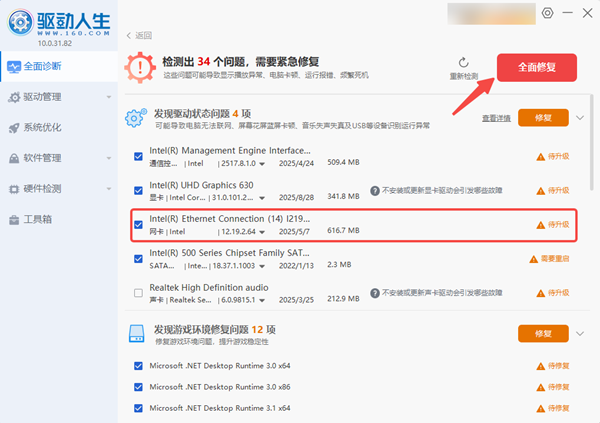
第3步,最后重启电脑,你就可以看到网络恢复正常了。
情况二:电脑不能上网
Win7没网的情况下,用“驱动人生网卡版”是效率最高的做法。它的设计逻辑就是针对“电脑没网、需要装网卡驱动”这个场景,安装包里自带网卡驱动库,不需要联网就能把以太网控制器驱动匹配上。
第1步,找一台能上网的电脑,搜索“驱动人生网卡版”,下载安装包。注意认准“网卡版”或“离线版”字样,普通版是需要联网才能工作的。
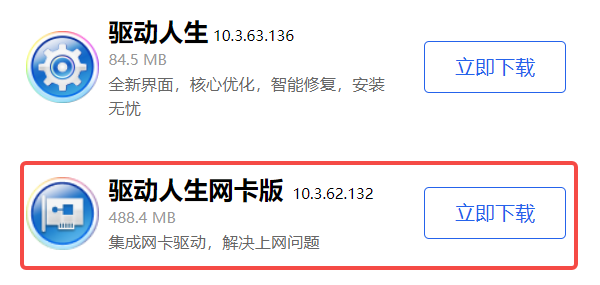
第2步,把安装包拷到U盘,插到那台没网的Win7机器上,双击运行安装。
第3步,它会自动扫描硬件,点安装,等进度条走完,重启电脑。如果网络图标恢复,设备管理器里的黄色感叹号消失,这事就成了。
第4步,另外驱动人生装完之后可以顺手把显卡、声卡、USB控制器的驱动一并检查一遍,重装系统后常见的驱动缺失问题一次处理完,不用以后一个一个补。
备选方案:官网手动下载,适合想自己掌控的情况
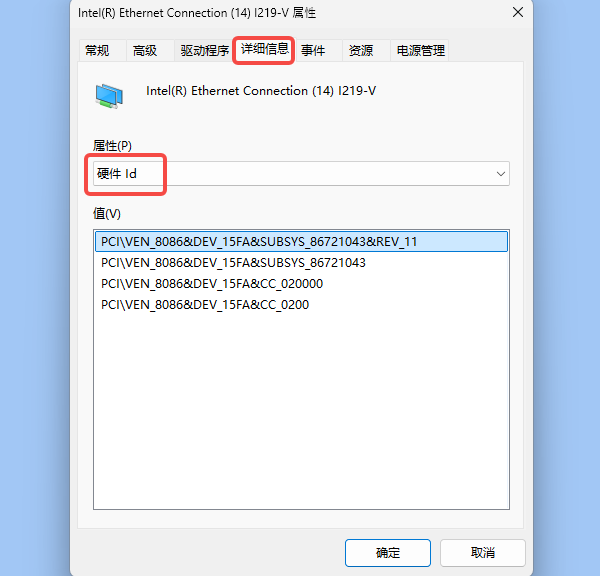
第1步,打开“设备管理器”,找到“网络适配器”或者“其他设备”里的“以太网控制器”,右键点属性,切到“详细信息”标签页,下拉框选“硬件ID”。看到类似VEN_10EC就是瑞昱,VEN_8086是英特尔,VEN_14E4是博通。记下这串字符,后面去官网搜驱动用得上。
第2步,如果设备管理器里以太网控制器显示的是“未知设备”且没有硬件ID信息,那说明系统连设备类型都没认出来,这种情况建议直接使用驱动人生修复。
第3步,知道自己网卡品牌之后,直接去对应官网的支持页面。但要注意筛选操作系统版本,Win7和Win10的驱动包不通用。
第4步,下载完成后,如果驱动包提供安装程序,可以直接运行,按照提示完成安装。
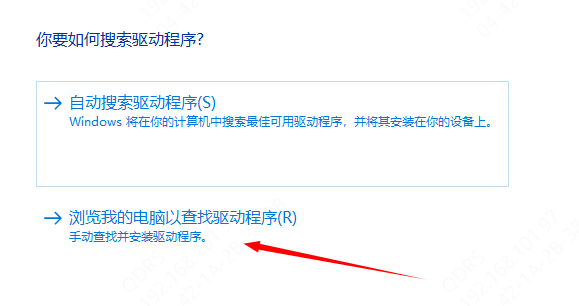
第5步,如果下载的是解压后的驱动文件,也可以打开设备管理器,右键“以太网控制器”,选择“更新驱动程序软件”。然后点击“浏览计算机以查找驱动程序软件”,选择驱动文件所在的文件夹,按照提示进行安装。
第6步,安装完成后重启电脑,再检查以太网控制器是否恢复正常。
自己解决不了?试试驱动人生专家远程维修
如果尝试了以上方法,Win7以太网控制器仍然显示黄色感叹号,或者安装驱动时反复报错,也可以考虑使用驱动人生专家远程维修服务(打开驱动人生会员中心)。
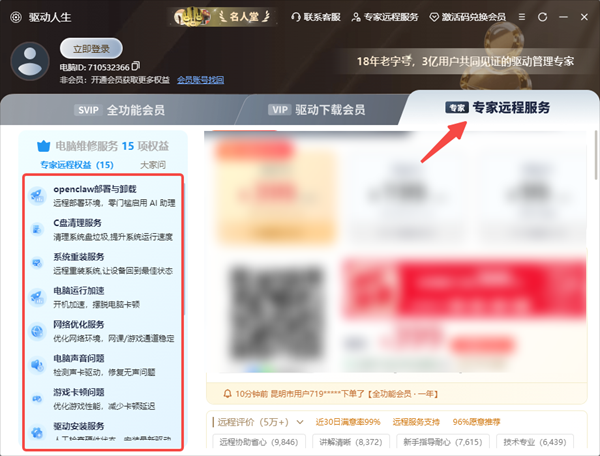
对于不熟悉电脑操作的用户来说,可以通过驱动人生联系专业技术人员,协助排查网卡驱动缺失、驱动安装失败、系统兼容性等问题,减少自己反复查找驱动的时间。
大家在安装Win7网卡驱动时,遇到的是“以太网控制器黄色感叹号”,还是“设备管理器里根本找不到网卡”?这两种情况的处理方法不太一样,也欢迎交流具体的网卡型号和错误代码。
最新资讯
 Win7以太网控制器驱动下载教程:没网也能安装,解决黄色感叹号
Win7以太网控制器驱动怎么下载?重装系统后出现黄色感叹号、电脑无法联网怎么办?本文介绍使用驱动人生自动安装、网卡版U盘离线安装以及官网手动下载驱动的方法,帮助恢复Win7网络连接。
2026-11-20 18:49:33lucky21404 Intel 82579V网卡驱动下载,这样安装最稳妥
Intel 82579V网卡驱动怎么下载?电脑重装系统后无法联网、网卡出现黄色感叹号,可以通过驱动人生自动检测安装,也可以从主板官网下载对应驱动。本文介绍82579V驱动安装、离线安装及手动更新方法。
2026-11-19 11:00:24lucky10478 ThinkPad无线网卡驱动怎么下载?Win11安装教程
ThinkPad无线网卡驱动怎么下载?介绍联想ThinkPad在Win10、Win11中识别网卡型号、通过驱动人生安装无线网卡驱动及官网下载的方法,解决重装系统后WiFi消失、驱动安装失败和无线网络无法连接等问题。
2026-11-18 14:03:06kevin26414