ThinkPad无线网卡驱动怎么下载? 如果联想ThinkPad重装系统后没有WiFi,或者设备管理器提示无线网卡驱动异常,可以先通过驱动人生检测并安装适配的无线网卡驱动,也可以进入联想驱动中心,按照ThinkPad型号下载对应的WLAN驱动。

但要注意,ThinkPad不同型号使用的无线网卡并不相同,即使是同一系列电脑,也可能分别搭载Intel、Realtek或MediaTek网卡。下载之前最好先确认具体硬件,避免出现驱动安装成功却无法使用的情况。
一、ThinkPad无线网卡驱动怎么安装?
如果电脑还能通过网线或手机USB共享网络上网,安装会相对简单;如果已经完全断网,则需要先在其他设备上准备驱动安装包。
方法一:通过驱动人生安装无线网卡驱动
对于不清楚ThinkPad网卡型号的用户,可以使用“驱动人生”识别电脑硬件,减少手动查找驱动版本的操作。

 好评率97%
 下载次数:5726247
1、打开“驱动人生”软件点击【全面诊断】选择下方的“立即诊断”选项;

2、软件会全盘扫描电脑存在的问题,用户可以选择无线网卡驱动进行更新,也可以选择“全面修复”一键修复电脑的所有问题。

3、安装完成后重新启动电脑,检查WiFi选项是否恢复。
如果ThinkPad已经完全无法联网,可以先通过网线、手机USB网络共享等方式获得临时网络连接,再进行检测和安装。
对于需要离线处理的电脑,也可以在另一台联网设备上准备适配的驱动包,通过U盘传输后安装。
方法二:手动下载ThinkPad网卡驱动
操作步骤:
1.打开联想支持页面,选择“PC支持”。
2.输入ThinkPad具体型号或机器类型,例如ThinkPad T14 Gen 5、E14 Gen 6等。
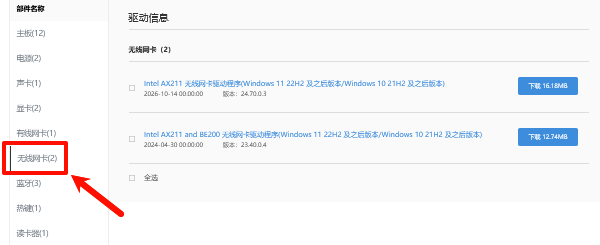
3.进入该型号的“驱动程序和软件”页面。
4.选择对应的Windows版本,找到“网络:无线局域网(Networking: Wireless LAN)”。
5.查看驱动适用的网卡型号及系统版本,下载对应安装包。
6.双击运行下载的驱动文件,按照提示完成安装。
7.重启电脑,检查无线网络连接。
二、怎么确认ThinkPad使用哪款无线网卡?
例如,部分ThinkPad X1 Carbon机型采用Intel无线网卡,而部分E系列、L系列机型可能配备Realtek或MediaTek无线网卡。
如果下载了Intel驱动,但电脑实际使用的是Realtek网卡,安装程序可能提示找不到适用设备。
可以通过设备管理器确认。
1.右键点击Windows开始菜单,选择“设备管理器”。
2.展开“网络适配器”。
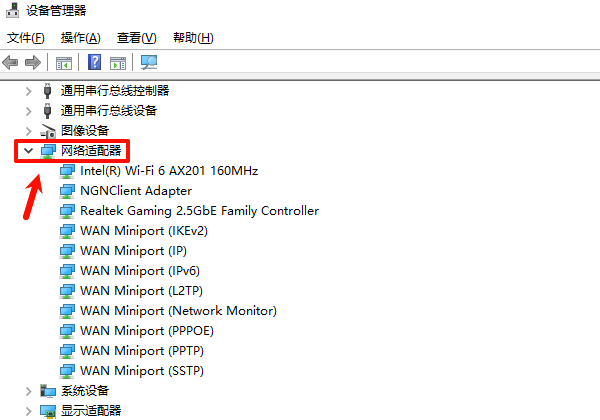
3.查看名称中是否包含Wireless、Wi-Fi、WLAN或802.11等字样。
4.双击对应设备,进入“属性→驱动程序”,查看当前驱动版本。
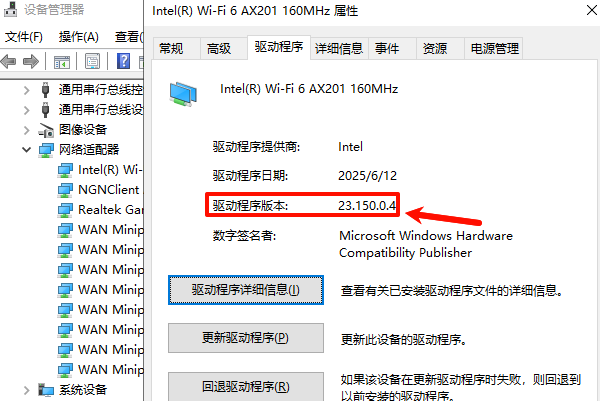
例如,可能看到以下设备名称:
| 无线网卡名称 | 驱动选择 |
| Intel Wi-Fi 6 AX201 | 对应Intel AX201及ThinkPad型号的驱动 |
| Realtek RTL8852BE | 对应Realtek RTL8852BE驱动 |
| MediaTek MT7921 | 对应MediaTek MT7921驱动 |
| AMD RZ616 | 对应RZ616兼容驱动 |
如果网络适配器中完全没有无线网卡,可以展开“其他设备”,查看是否存在带黄色感叹号的“网络控制器”。
三、ThinkPad重装Win11后没有WiFi怎么办?
这是最常见的驱动安装场景之一。此时可以先打开设备管理器,分两种情况处理。
情况一:存在未知网络控制器或无线网卡黄色感叹号
这类情况可能是无线网卡驱动没有正确安装。可以先通过其他设备下载适配驱动,再使用U盘传输到ThinkPad。
安装完成后,重新启动电脑,查看网络适配器是否恢复正常。如果驱动安装程序提示“不支持此设备”或“找不到兼容硬件”,应重新核对网卡型号和Windows版本,不要强制安装。
情况二:设备管理器显示无线网卡正常,但WiFi选项仍然消失
这时不必反复重装驱动,可以检查Windows无线服务。
1.按下Win+R,输入services.msc。
2.找到“WLAN AutoConfig”服务。
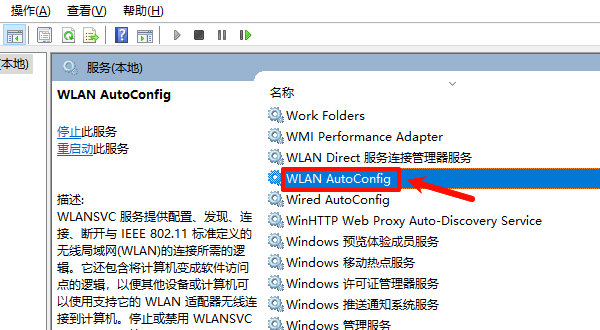
3.检查服务是否正常运行。
4.如果服务停止且未被管理策略限制,可以尝试启动。
5.返回Windows网络设置,检查WiFi是否恢复。
另外,还应检查飞行模式是否开启,以及设备管理器中无线网卡是否被禁用。如果设备管理器里连未知网络控制器都没有,换装兼容驱动后仍无法识别,则应继续检查BIOS无线功能设置及硬件状态。
四、ThinkPad无线网卡驱动常见问题FAQ
1、ThinkPad无线网卡驱动在哪里下载?
可以通过联想支持网站,按照ThinkPad具体型号手动下载,也可以直接使用驱动人生扫描网卡硬件型号匹配兼容适配的驱动进行下载安装。
2、ThinkPad没有WiFi选项是驱动丢失吗?
有可能,也可能是无线网卡被禁用、WLAN服务异常或硬件没有正常识别。
3、ThinkPad的Intel无线网卡驱动和Realtek驱动通用吗?
不通用。需要根据实际无线网卡芯片选择。
4、ThinkPad断网后怎么安装无线网卡驱动?
可以通过其他联网电脑下载适配驱动,用U盘传输到ThinkPad进行安装。
5、无线网卡驱动越新越好吗?
不一定。建议优先选择与ThinkPad型号及Windows版本兼容、运行稳定的驱动。
ThinkPad无线网卡驱动安装,最重要的是确认具体网卡型号。 如果重装系统后WiFi消失,可以先通过“驱动人生”检查无线网卡状态,再选择适配驱动安装;如果驱动正常但仍无法联网,则应根据实际故障检查无线服务、网络配置及设备硬件,避免反复安装不匹配的驱动。
最新资讯
 ThinkPad无线网卡驱动怎么下载?Win11安装教程
ThinkPad无线网卡驱动怎么下载?介绍联想ThinkPad在Win10、Win11中识别网卡型号、通过驱动人生安装无线网卡驱动及官网下载的方法,解决重装系统后WiFi消失、驱动安装失败和无线网络无法连接等问题。
2026-11-18 14:03:06kevin26405 Win11移动热点总是自动关闭?原因和修复方法
Win11移动热点开启后自动关闭,手机连接一段时间就断开?可能是热点省电设置、无线网卡电源管理或驱动异常引起。本文介绍关闭热点自动休眠、调整网卡设置及修复驱动的方法,帮助恢复网络共享。
2026-11-13 10:58:20kevin29383 清理C盘后电脑没有网络怎么办?WiFi消失、无法联网修复指南
清理C盘后电脑突然没有网络,可能与网卡驱动异常、网络配置错误、系统服务被关闭等因素有关。本文针对Windows 10和Windows 11电脑清理后无法联网的问题,整理了5种实用解决方法,包括检查网络适配器、重置网络配置、重新安装网卡驱动等,帮助用户快速恢复正常网络连接。
2026-11-11 11:37:57Portia18511